Obsidian AI插件生态进化简史:从原生插件到LLM-Wiki
Obsidian是一个很多人喜欢的笔记软件,它的成功要归功于丰富的插件系统。应粉丝邀请,本期咱们来拆解一下这些AI插件。
Obsidian的AI插件其实正在经历三个阶段的进化。我想用如下三个说法来归纳一下目前Obsidian的AI插件:
- 原生AI插件:直接调用大模型,例如 Copilot
- AI Agent插件:通过AI Agent框架调用大模型,例如 Claudian
- LLM-Wiki插件:基于Karpathy的LLM Wiki方法论,自动编译笔记库,例如Graphify
其实他们的区别已经很明显了。 以AI Agent为底层引擎的插件在能力上肯定更胜一筹,他们有各种雨后春笋般出现的skills,甚至是启用sub Agent做任务分解,都是原生AI插件无法比拟的
不过,原生AI插件仍然存在一些优势,例如它们和Obsidian的集成度更高,使用起来更直接,可以使用一些快捷键或者也可以认为是一些简单的工作流来更高效的使用大模型。 让我们一起看下哪一款更适合你。
原生AI 插件
Obsidian天生就是一个笔记软件,记笔记是它的本职工作。 大模型出现之后很多AI插件都致力于帮助用户快速生成笔记,例如生成文章大纲、续写文章、生成摘要、提取关键词等等。这些功能虽然看起来很简单,但在实际使用中却非常实用,尤其是对于需要处理大量信息的用户来说,可以大大提高效率
Text Generator
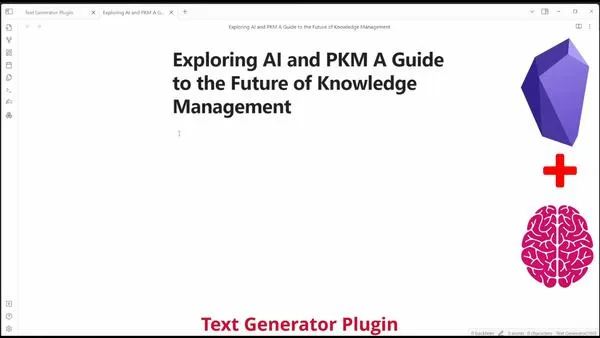
Text Generator 是一个老牌插件,从2022年一直更新到现在。它的思路是通过定义一些prompt “模板” ,例如 “翻译成英文”、“给这段话写摘要”、“提取关键人物和事件”,然后在任意笔记中通过快捷键一键生成想要的内容,批量处理特别顺手。
比如,读一本书,把笔记丢进去,一键让AI生成结构化摘要。 它没有提供对话界面,更像一套自动化的文本处理流水线。
Text Generator
Copilot
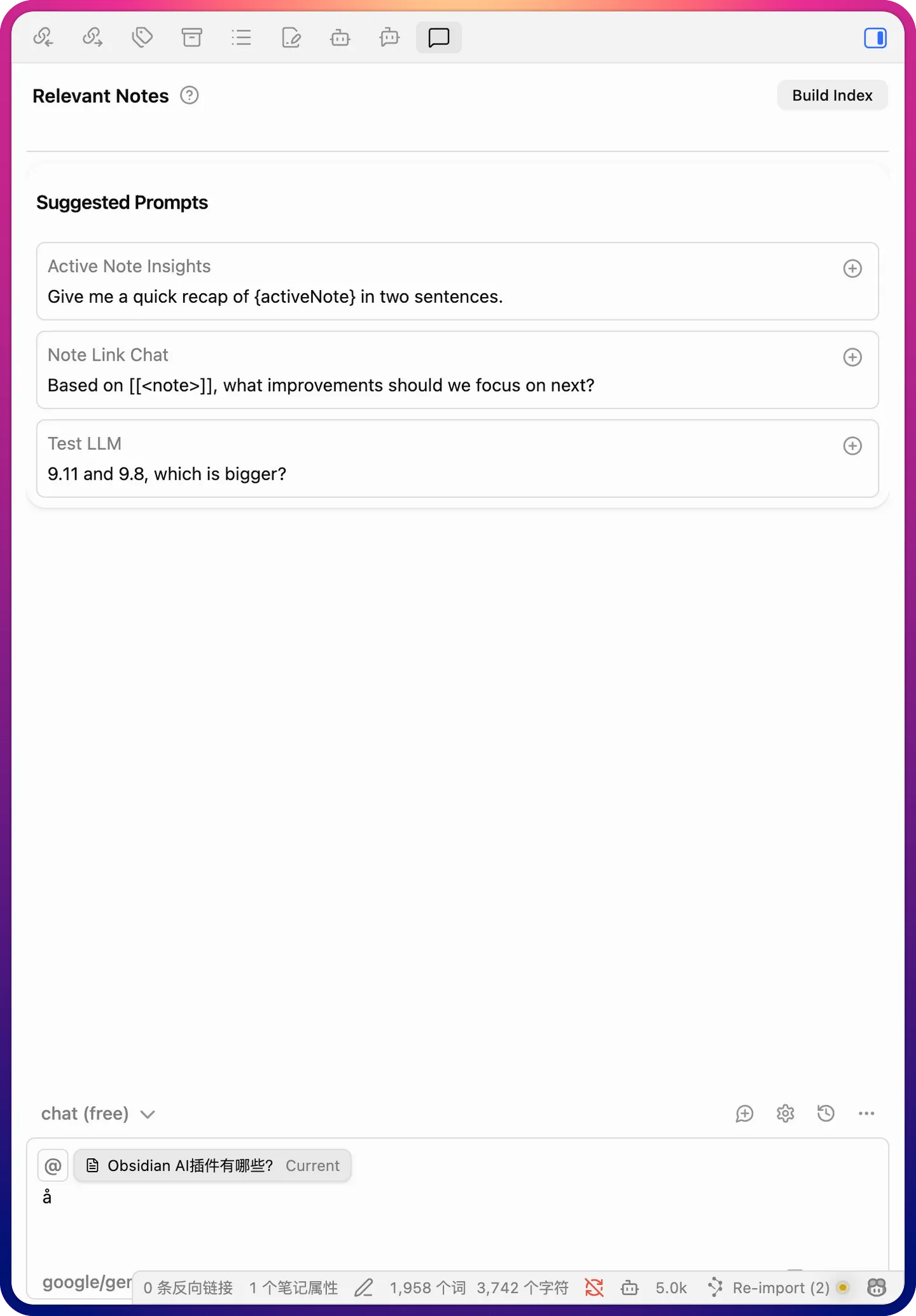
具有聊天功能的AI插件中比较有代表性的是 Copilot。
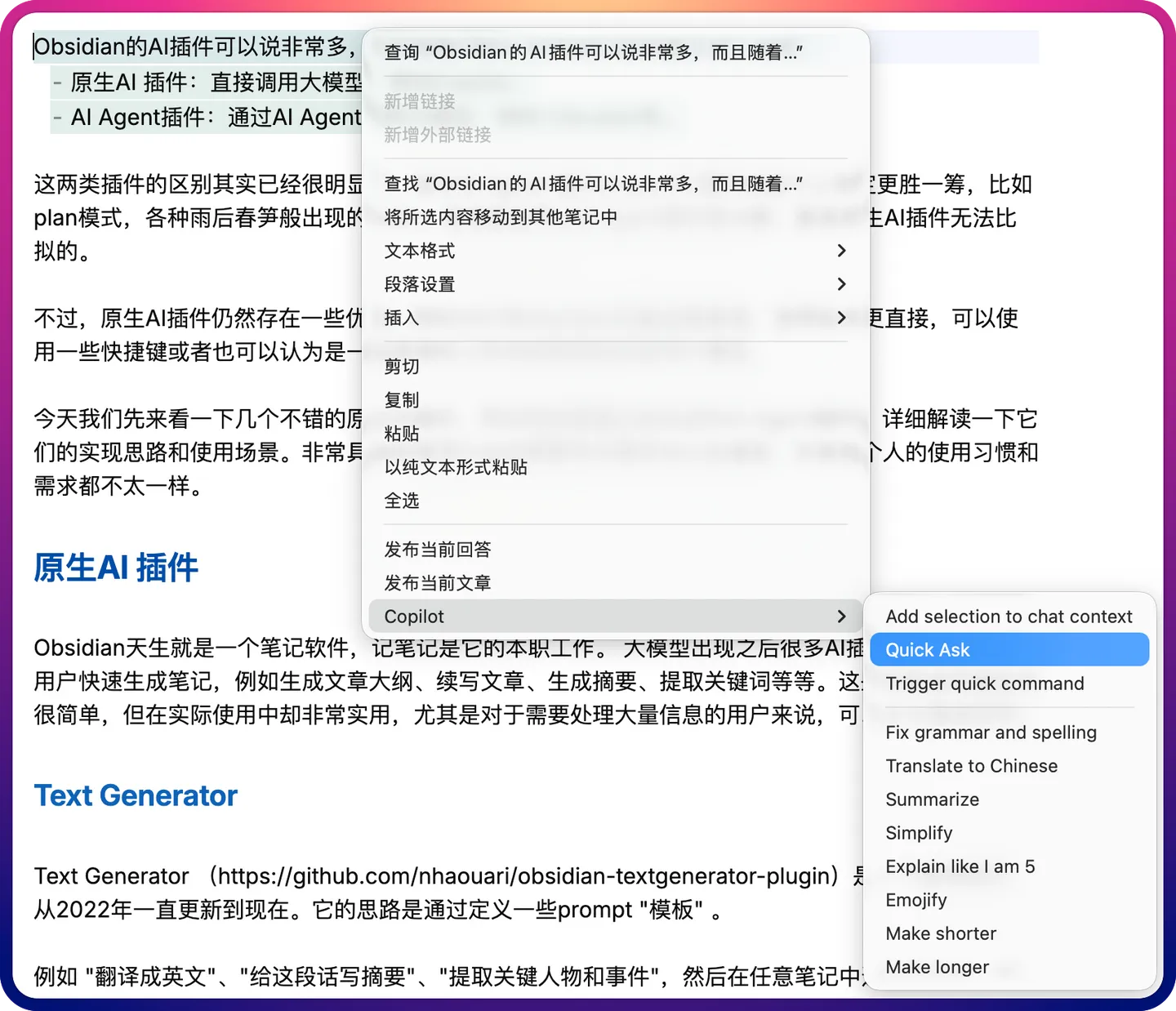
它号称是最好的 Obsidian AI 集成工具, 它不仅提供了侧边栏对话窗口,而且可以在笔记文中随时选中文本通过邮件呼出Copliot的多种菜单, 例如总结、 缩写、扩写等等, 确实集成度非常高。除了菜单之外,它也支持自定义 / 命令和 提示词。
copilot
copilot
Copilot支持基于Embedding 模型的上下文感知功能, 也就是说它能读取你选中的文本或者整个vault的内容,基于这些内容来回答问题,而不是每次都从零开始。 这对于需要频繁处理笔记内容的用户来说非常有用。
Copilot现在也支持类Agent的行为,配置记忆等,但均需要PLUS会员才能使用,一下子拉低了它的性价比,毕竟现在有很多免费的AI Agent插件了。
Smart Connections
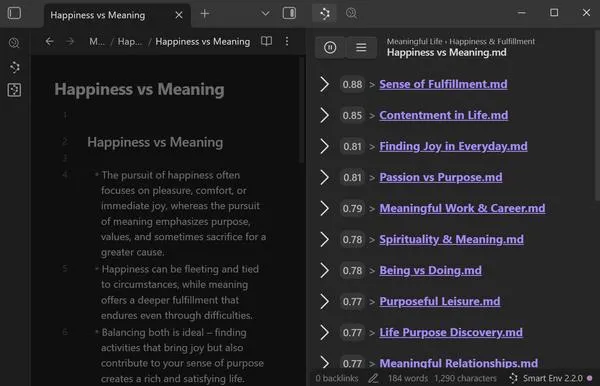
Smart Connections是典型的讲Obsidian Vault 在RAG方向上进行探索的一个AI 插件。
顾名思义,它的思路是通过向量数据库来找出笔记库中信息的关联。 不过这个插件专供建立笔记中块与块直接的联系,不提供写笔记和对话的功能。
如下图所示,每当你打开一篇笔记,右侧侧边栏就能动态显示与它关联的其他笔记:
smart connections
Smart Connections的作者后来又增加了 Smart Chat 和 Smart Lookup,从功能上完善了对话和查找的能力。这个集合,相当于是3个插件,配置起来比较繁琐。
对于笔记量大的用户特别有价值。比如问”我去年读过的关于注意力机制的资料有哪些”,它能跨时间、跨文件夹地找出相关内容。它支持Ollama本地模型,数据完全不出本机,隐私这块比较放心。
Smart Composer
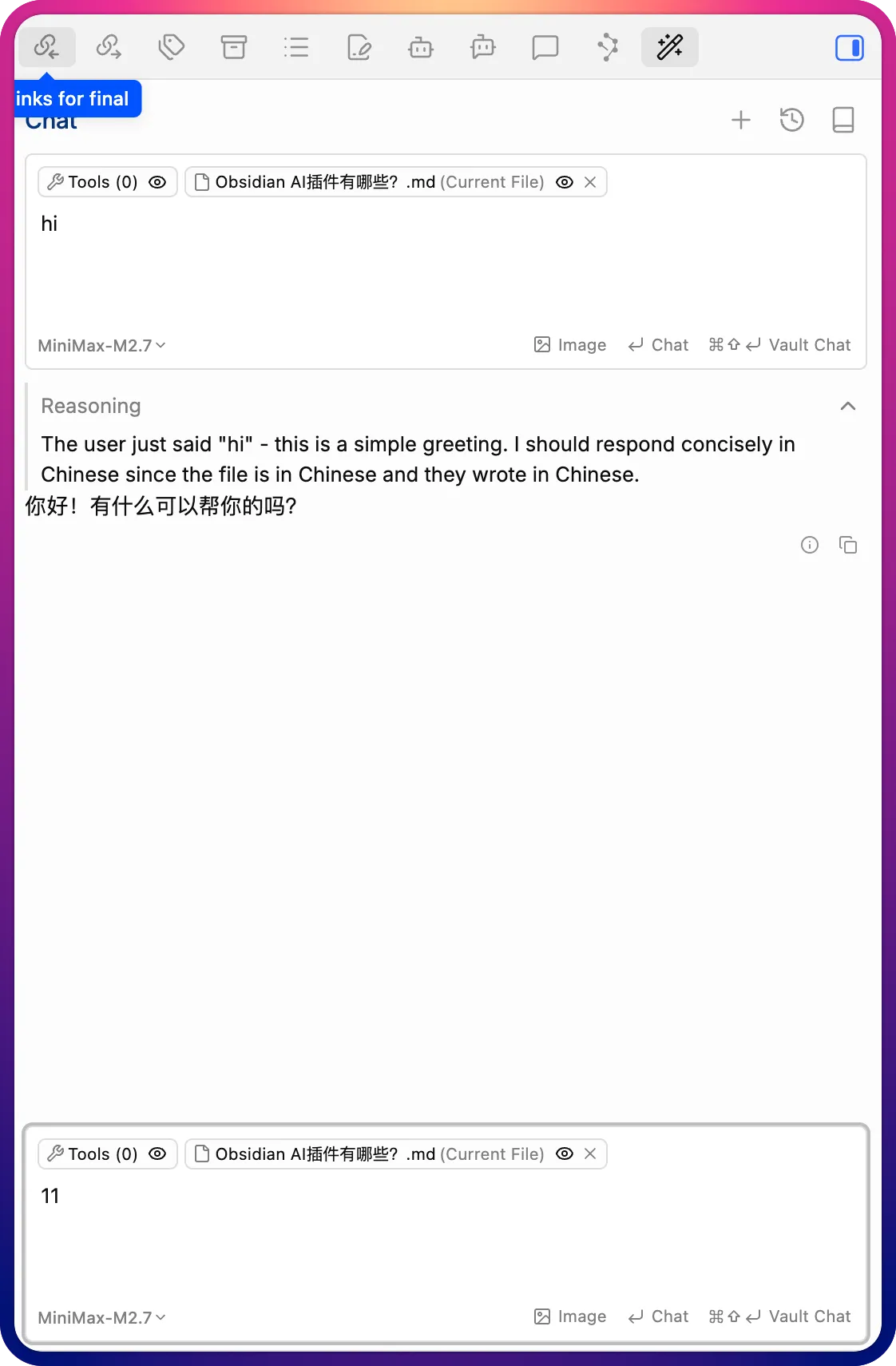
Smart Composer 也是一个比较典型的AI 插件。它默认支持与当前打开的笔记文件进行对话, 也支持与整个Valut对话,前提是配置好Embedding 模型。 与其他原生AI插件不同的是,这个插件也支持MCP 工具,这一点是一个进步。
安装方法
- 打开Obsidian,进入设置(Settings)。
- 在左侧菜单中选择”Community Plugins”。
- 点击”Browse”按钮,例如 搜索”Copilot”。
- 找到插件后,点击”Install”进行安装。
AI Agent插件
Agent Client
Agent Client 与前面介绍的原生AI插件不同。
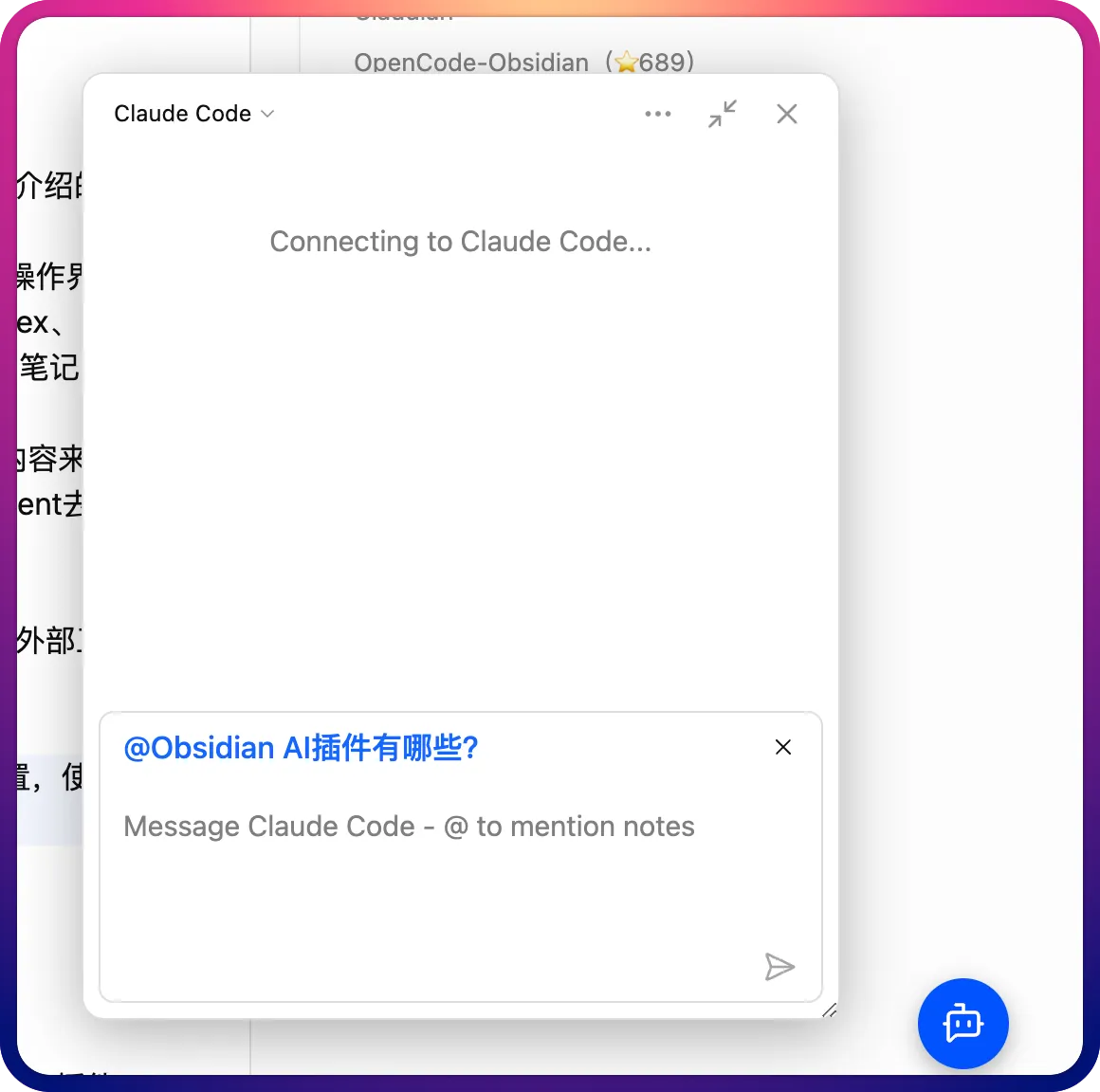
它走的是另一条路:不是让AI插件直接用大模型 “回答问题”,而是把Obsidian变成一个AI Agent的操作界面。它通过ACP协议(Agent Communication Protocol)接入Claude Code、Codex、Gemini CLI等外部Agent, 也可以自定义Agent,让这些专业Agent来读写你的笔记。
Agent Client 默认会直接@当前活动的笔记文件,让AI Agent基于这个文件的内容来进行操作。 你也可以在对话中@其他笔记文件,或者说”基于我的笔记库“,让AI Agent去检索整个vault来找到相关内容。
它不需要配置Embedding 模型就能实现上下文感知,可以借助于AI Agent调用外部工具来完成一些复杂的任务,例如grep 文件搜索。
它还支持悬浮模式,右下角的小图标可以让对话窗口悬浮在Obsidian的任何位置,不怎么占用屏幕空间。
Claudian
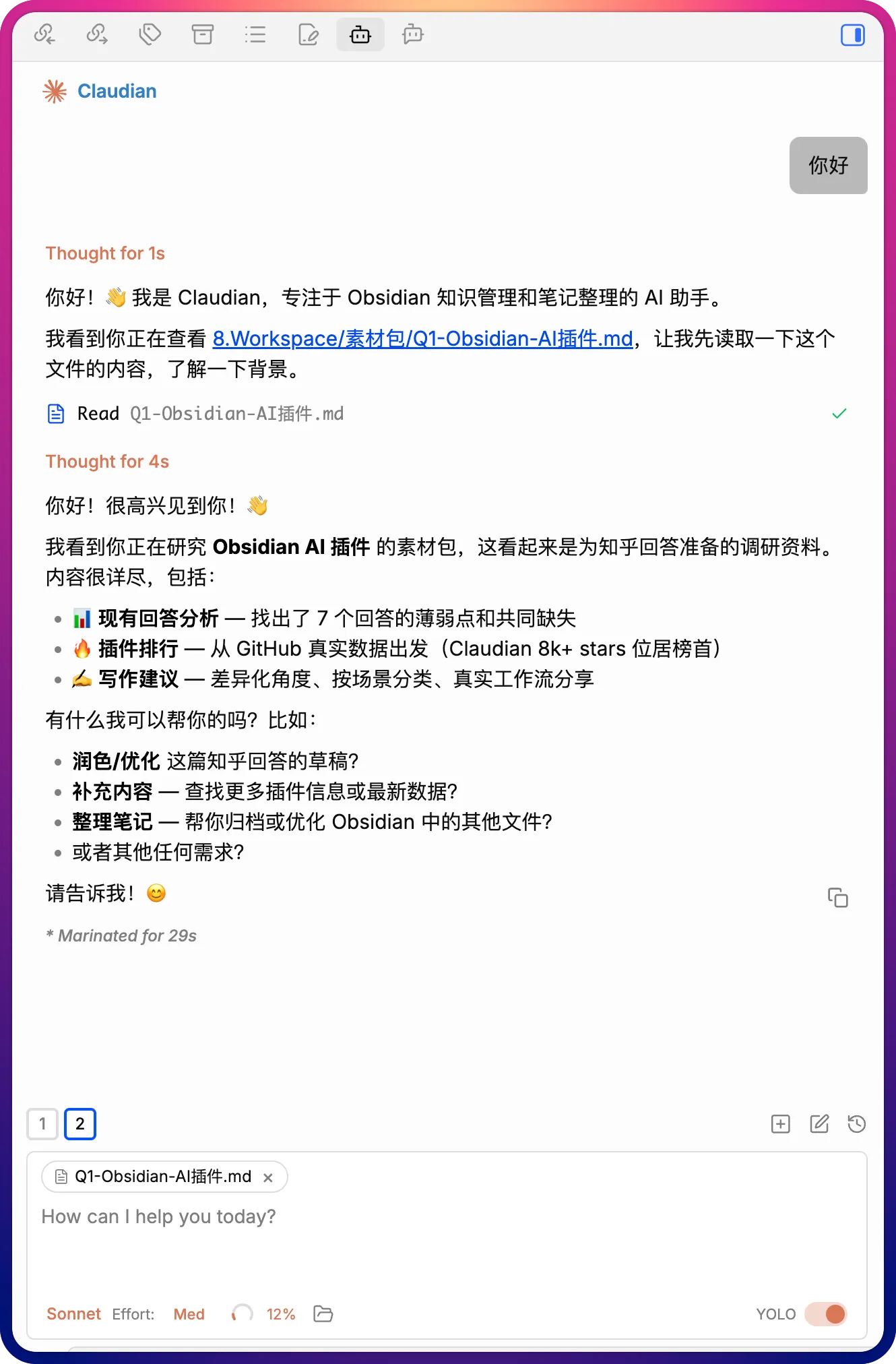
Claudian (https://github.com/YishenTu/claudian) 是目前Obsidian里最火热的AI插件, 最近大家都在基于Claudian去实现 Karpathy 的LLM wiki笔记知识库方法,它在GitHub已经有8000多star。
它的定位不是”聊天窗口”,而是把Claude Code 原汁原味地嵌入Obsidian,在这里你可以使用Claude Code的 / 命令,也可以调用Skills 和 MCP。
当然,这个插件也不只是一个壳,它将一个专业开发工具变成了一个专业的笔记管理工具。 Claudian将Claude Code Harness 成了适合知识管理、深度研究、写作创作、定期回顾的工具。
而且,Claudian 可以将Claude Code的文件作用区域限定在笔记库中,也就是说它能读取你的整个vault,知道你笔记库里有什么,能基于你的知识体系来回答问题,而不是每次都从零开始。这对于需要频繁处理笔记内容的用户来说非常有用。
717
安装方法
Claudian 虽然没有进驻官方的Community Plugins,但是安装也不复杂。
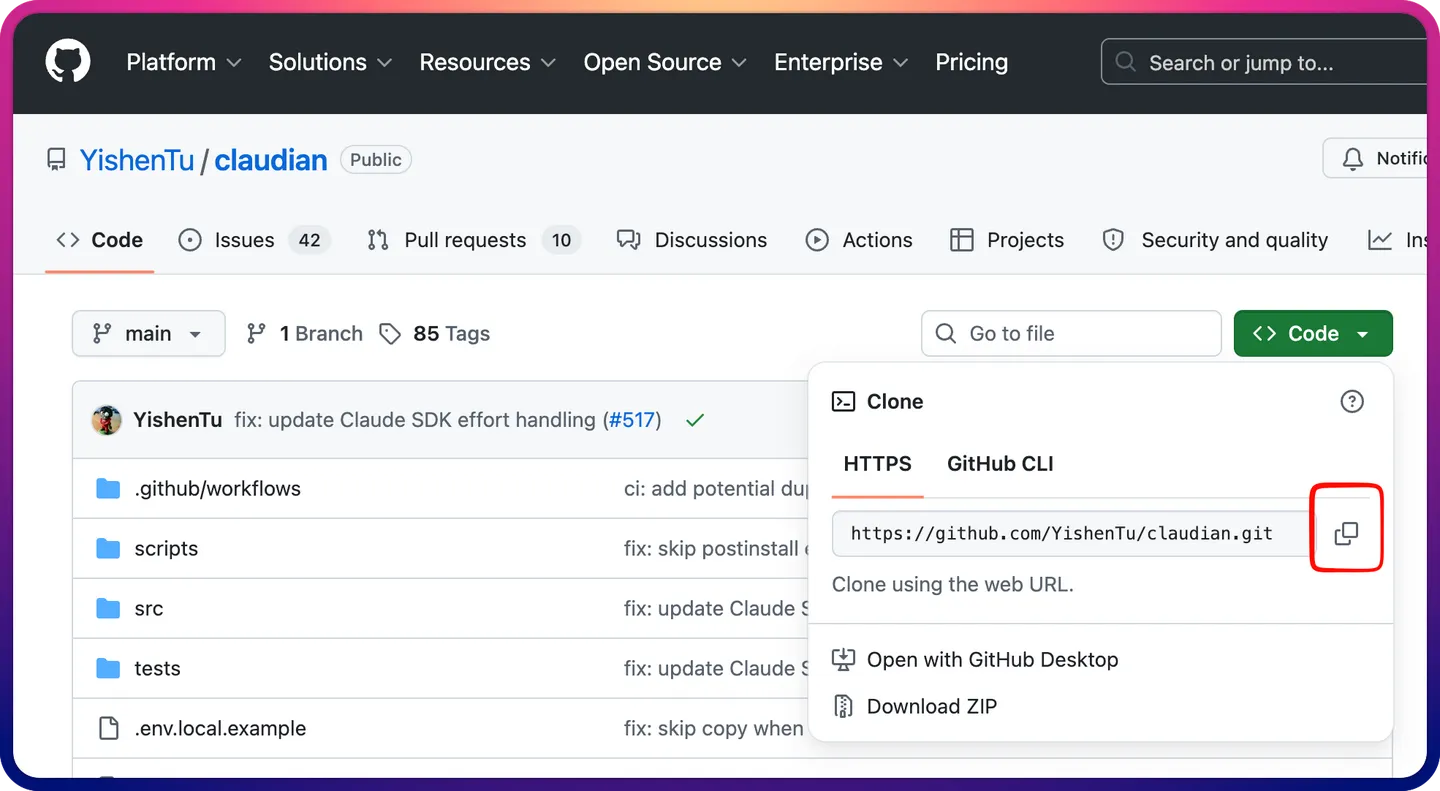
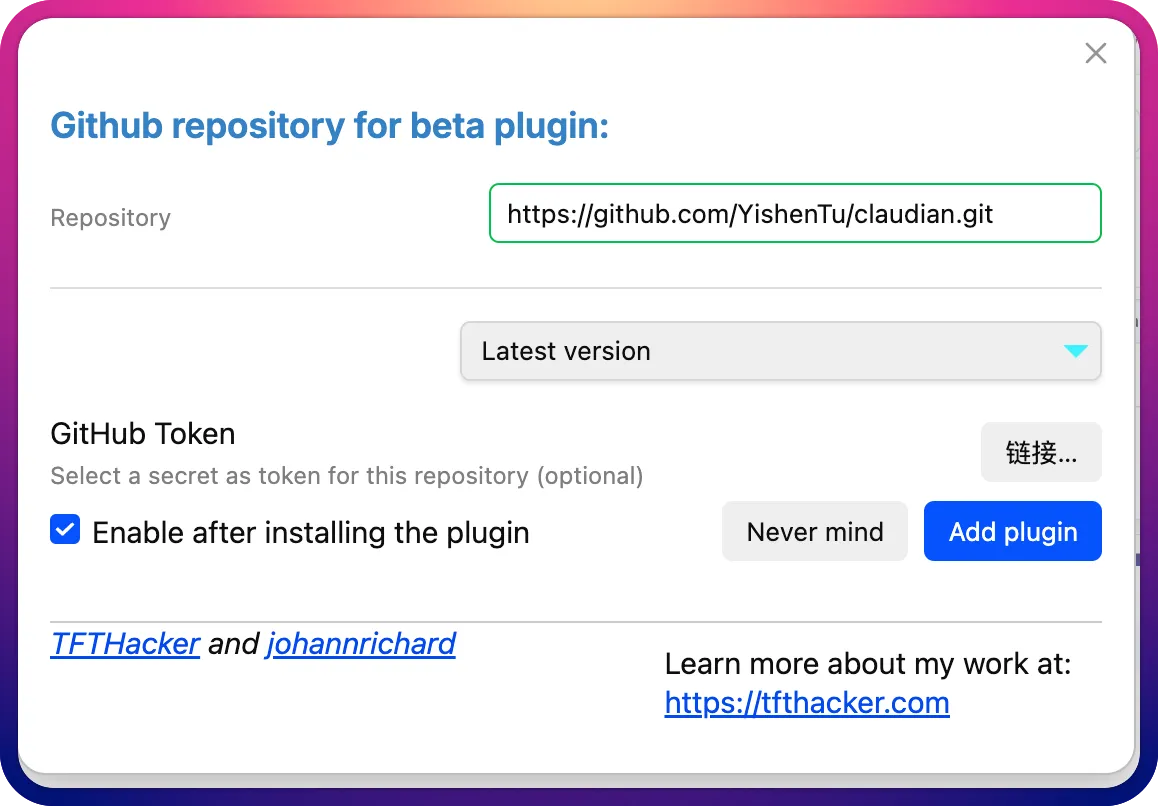
如果你没有BRAT插件,可以现在官方插件里安装BRAT。 安装好BRAT后,去Claudian的GitHub页面,复制它的地址,然后再BRAT 中安装即可。
- 复制Claudian的GitHub地址:
- 在BRAT中选择增加或安装一个Beta插件,粘贴地址,安装即可:
使用方法
- 安装好Claudian后,把你的Claude Code执行文件的路径配置好。
- 默认情况下 Claudian 使用Claude Code 配置的模型,当然也可以在Claudian中使用不同的模型。
- 首次使用可以用 /init 命令来让Claude Code 检索整个笔记库的目录和文件结构,形成CLAUDE.md文件。 后续 Claude Code 会基于这个文件来检索和使用笔记库。
OpenCode-Obsidian
最后不得不再提一下 OpenCode-Obsidian这个插件。
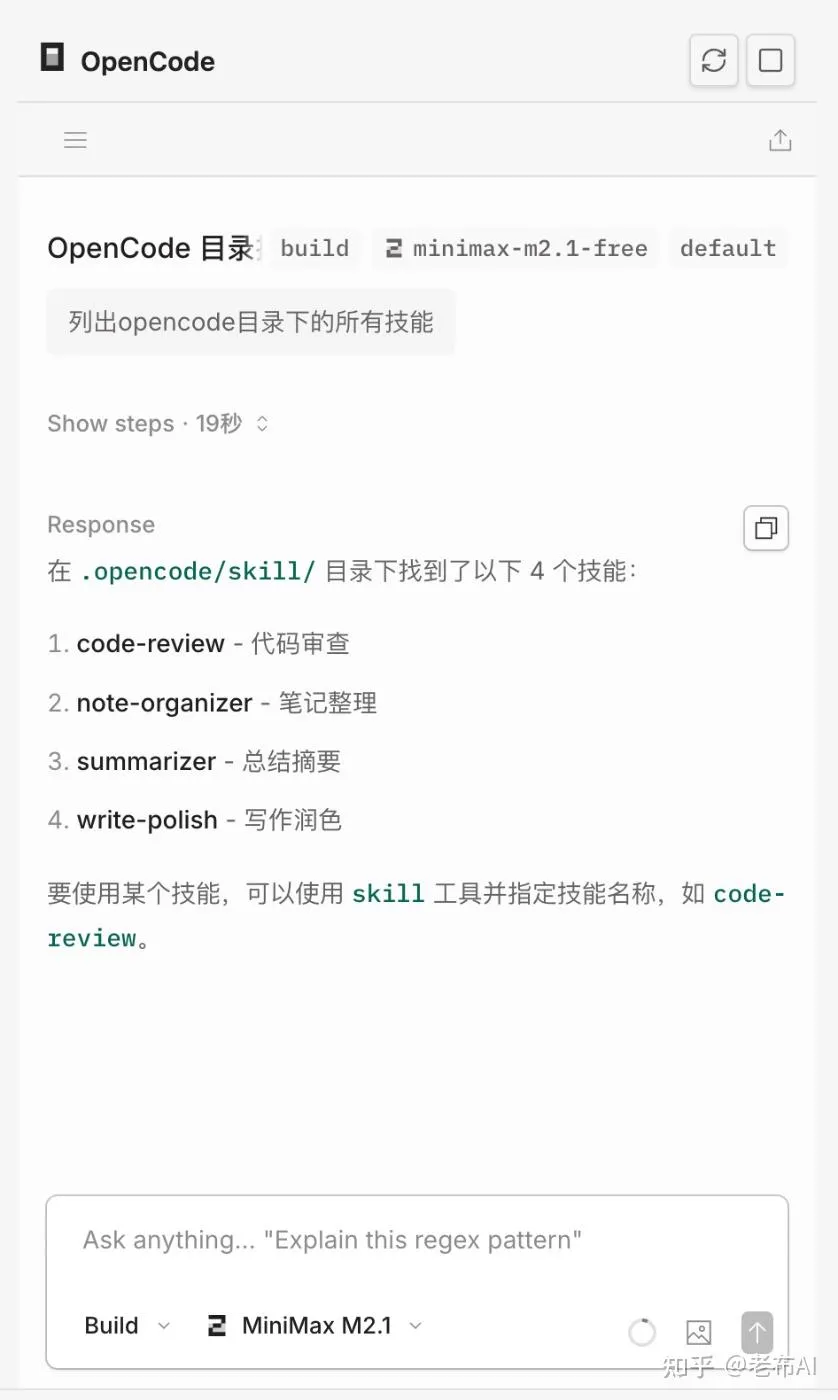
它的功能和Claudian基本一致,不同之处在于它使用了OpenCode 这个代码Agent。
类似的,这个插件把OpenCode的命令行能力封装进了Obsidian侧边栏。借助于OpenCode 的各项Skills技能和MCP工具,它可以将你的知识管理流程从繁重的手动整理升级为智能体智能管理。
与Claudian类似,你不需要配置Embedding模型,不需要建立RAG, OpenCode就可以直接基于你的笔记库来回答问题。
如果你正在使用OpenCode而不是Claude Code,那这个插件应该最适合你。更多详细的介绍,大家可以移步这篇文章看一下。
安装方法
这款插件同样没有进驻官方的Community Plugins,但是安装也不复杂。
- 复制OpenCode-Obsidian的GitHub地址
- 在BRAT中选择增加或安装一个Beta插件,粘贴地址,安装即可。
LLM Wiki 插件
当安德烈·卡帕西(Andrej Karpathy)分享了他的 “LLM Wiki” 模式后, 笔记知识库开始进入了”编译”时代。
- Raw层:只存论文、代码、截图等原始资料,作为不可变的“真理来源” 。
- Wiki层:由LLM自动编译生成的Markdown文档,带交叉引用、双向链接 。
- Schema层:定义维护规则,像对代码进行Lint检查一样定期“体检”知识库 。
随后,一个一个的Skills 不断涌现,将笔记管理这件事情,推向了有一个高潮。
Graphify
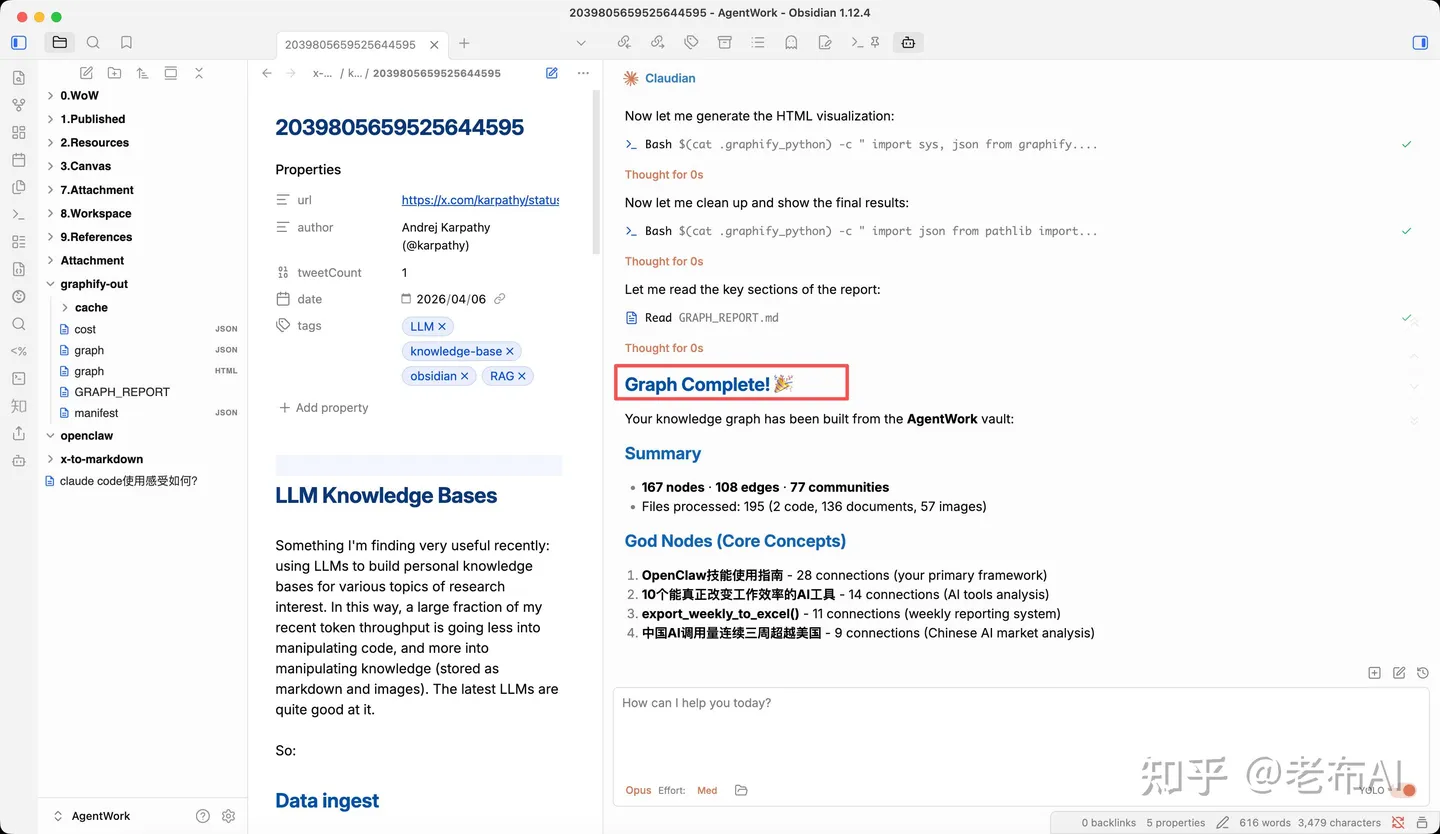
Karpathy 发布它的方法 48小时内,一款名为Graphify 的开源项目冲上GitHub热榜,不仅实现了LLM WIKI 全自动化,更通过结构化编译实现了 71.5倍 的Token节省。
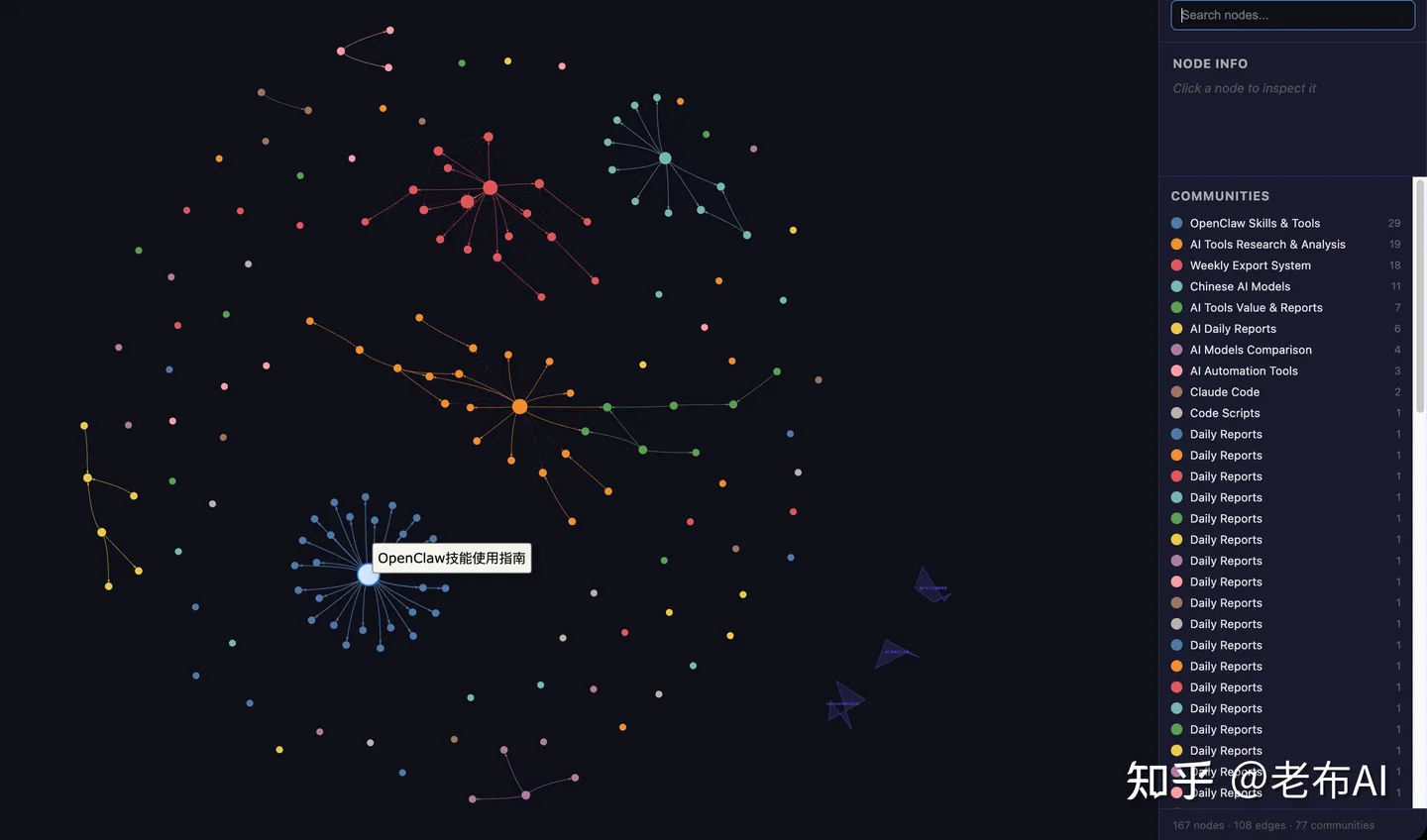
这款Skill 可以运行在Claudian或OpenCode 上,那就相当于Obsidian 中直接可以使用。如下图,我通过Graphify 几分钟就把所有的文章编译完成,形成了知识图谱。
graphify
graphify
如果你也想用Graphify 来编译你的笔记库, 可以移步这个链接。
其他Skills
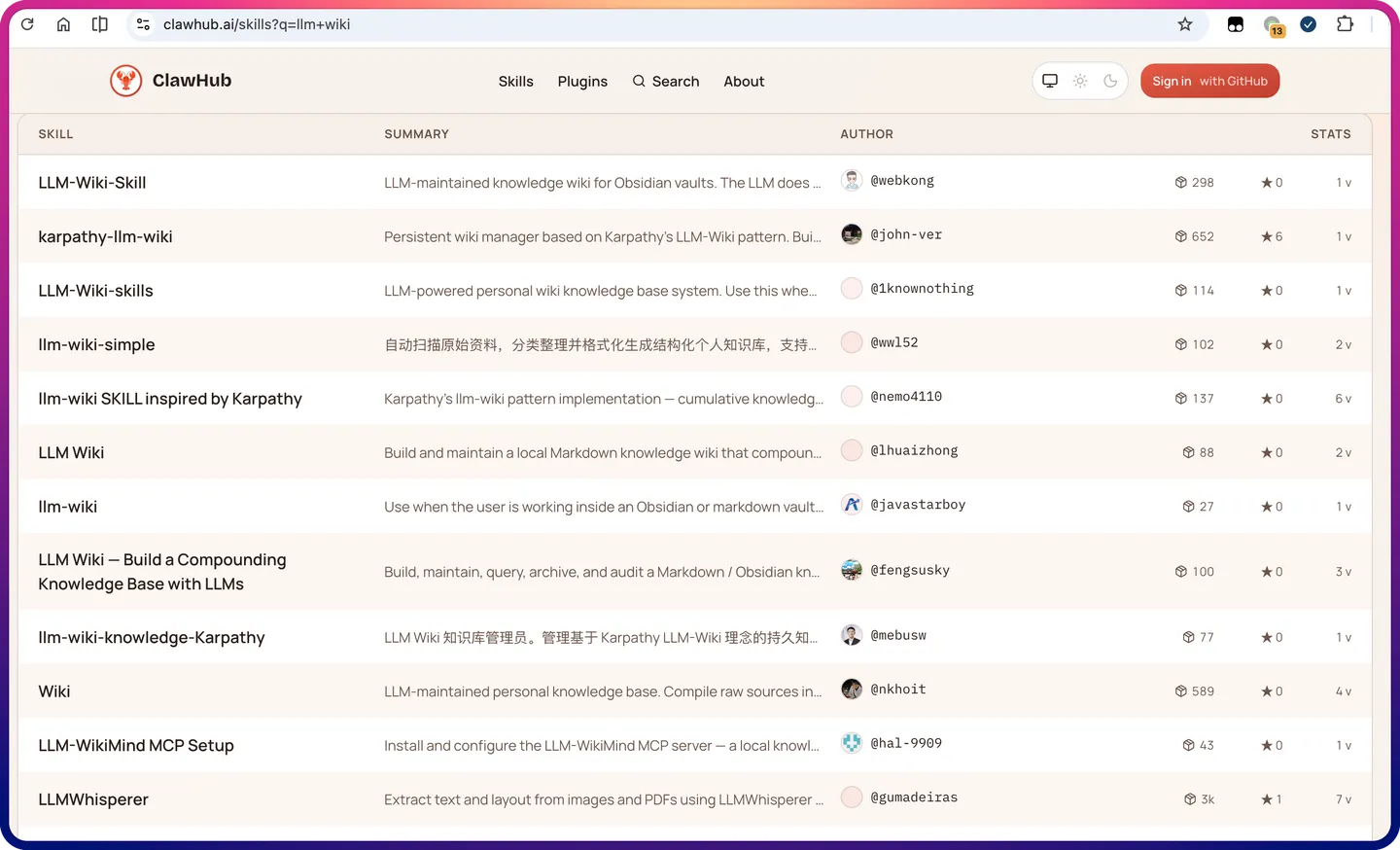
除了Graphify之外,还有很多其他的Skills 也在不断涌现。 例如 Hermes Agent中就天然集成了LLM-WIKI skill,Clawhub上也有很多这样的Skill。大家可以根据自己的需要选择适合自己的skill。
笔者写到这里的时候,Karpathy 的 v2版本的 LLM Wiki 方法论已经出炉。
我自己看了一下,V2相比V1,我觉得主要改了这几个地方:
1. 知识会”过期”了 — V1那个做法就是只存不管,用久了Wiki就变成杂物抽屉。V2给每条知识打了置信度分,半年前写的笔记要是没被重新验证过,权重就慢慢往下掉。要是有新知识和旧知识对不上了,旧的直接标成过时存起来,不会继续在那捣乱。
2. 笔记之间多了层”关系” — 以前笔记之间就是普通链接,搜索全靠语义相似度。V2叠了一层图谱上去,笔记的连接不再是模糊的”相关”,而是能写清楚谁依赖谁、谁导致谁、谁跟谁有矛盾。举个例子,你问”升级Redis有什么风险”,AI顺着依赖链往下摸,比纯语义搜索靠谱不少。
3. 笔记多了也不崩 — Karpathy自己说过V1到200页就爆内存。V2把关键词、向量、图谱三路搜混着用,笔记再多也能撑住。
4. 以后不用自己维护了 — 说实话以前用知识库最烦的就是维护。V2加了自动化钩子,对话结束AI自己总结存进去,碰到知识冲突了会主动来找你确认,还内置了规则不让API Key之类的敏感东西进库。
相信很快就会有插件或Skills来实现V2这套思路。大家拭目以待吧。
最后
你目前在用哪个Obsidian AI插件?有没有文中没提到但很好用的?欢迎在评论区交流。
编辑本页