打工人PPT完美方案:NotebookLM + DeckEdit,从熬夜赶稿到10分钟出片!
半夜两点,你盯着电脑屏幕发呆——领导要求的PPT明天早上就要交,但你连第一页的逻辑都没理顺…
如果这个场景让你心有戚戚,那咱们就是同类人。作为一个被PPT折磨了无数个夜晚的”资深打工人”,我今天一定要把这套救命的方案分享给你。
先说说我的血泪史
坦白讲,我测试过市面上几乎所有AI生成PPT的工具。
Gamma我试过,模板确实漂亮,但中文支持差点意思,而且价格不便宜。ChatPPT速度很快,但生成的逻辑常常需要大改,还不如自己从头写。WPS AI和Office Plus倒是方便,但创意性实在有限,做出来的东西千篇一律。
直到遇到NotebookLM和DeckEdit这对神仙组合,我才真正感觉——解放了。
为什么这么说?因为这套组合完美诠释了什么叫做”AI负责创意生成,人工负责精准调整”。
一、NotebookLM到底是什么
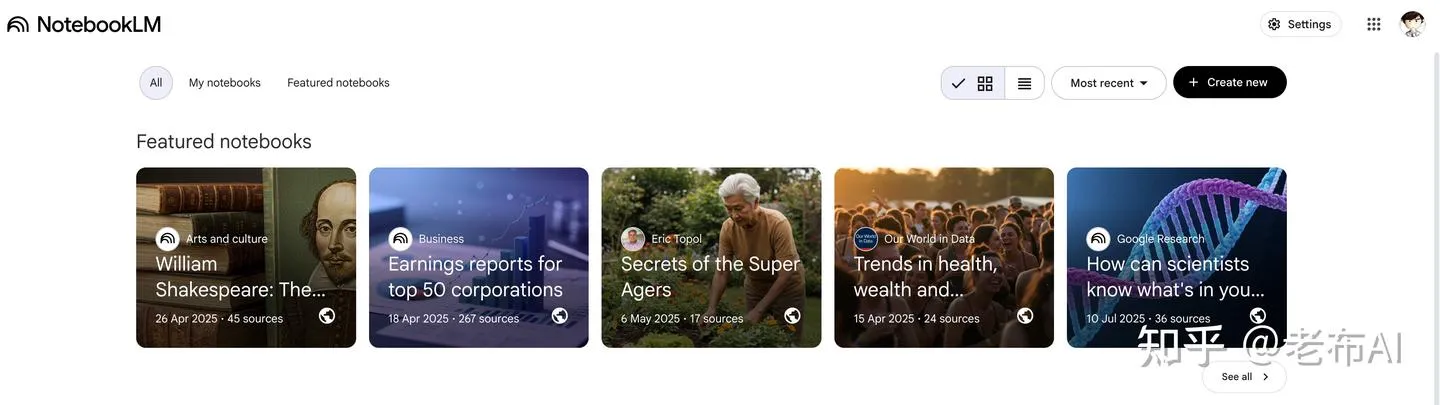
先简单介绍一下NotebookLM。这是Google DeepMind出品的AI研究工具,完全免费。
它最厉害的地方在于——基于你上传的资料生成内容。不是那种随便给个主题就开始瞎编的AI,而是你上传什么,它就基于什么生成。
这意味着什么?你上传产品手册,它就能生成专业的产品介绍PPT;上传季度财报,就能生成数据分析PPT;上传学术论文,就能生成技术分享PPT。而且支持50多种文件格式,PDF、Word、网页链接甚至YouTube视频都能处理。
2026年2月24日更新了一个重磅功能:NotebookLM终于支持PPTX格式导出了!但这里有个坑,我必须得提醒你——
无论导出PDF还是PPTX,内容都是图片形式的,根本没法直接编辑文字。
每一页的文字都被”锁死”在图片里,想改个数字?完全不行。想调整字体?不可能。想增加内容?只能重新生成。
这也是为什么我一定要配上DeckEdit的原因。
二、DeckEdit来拯救你
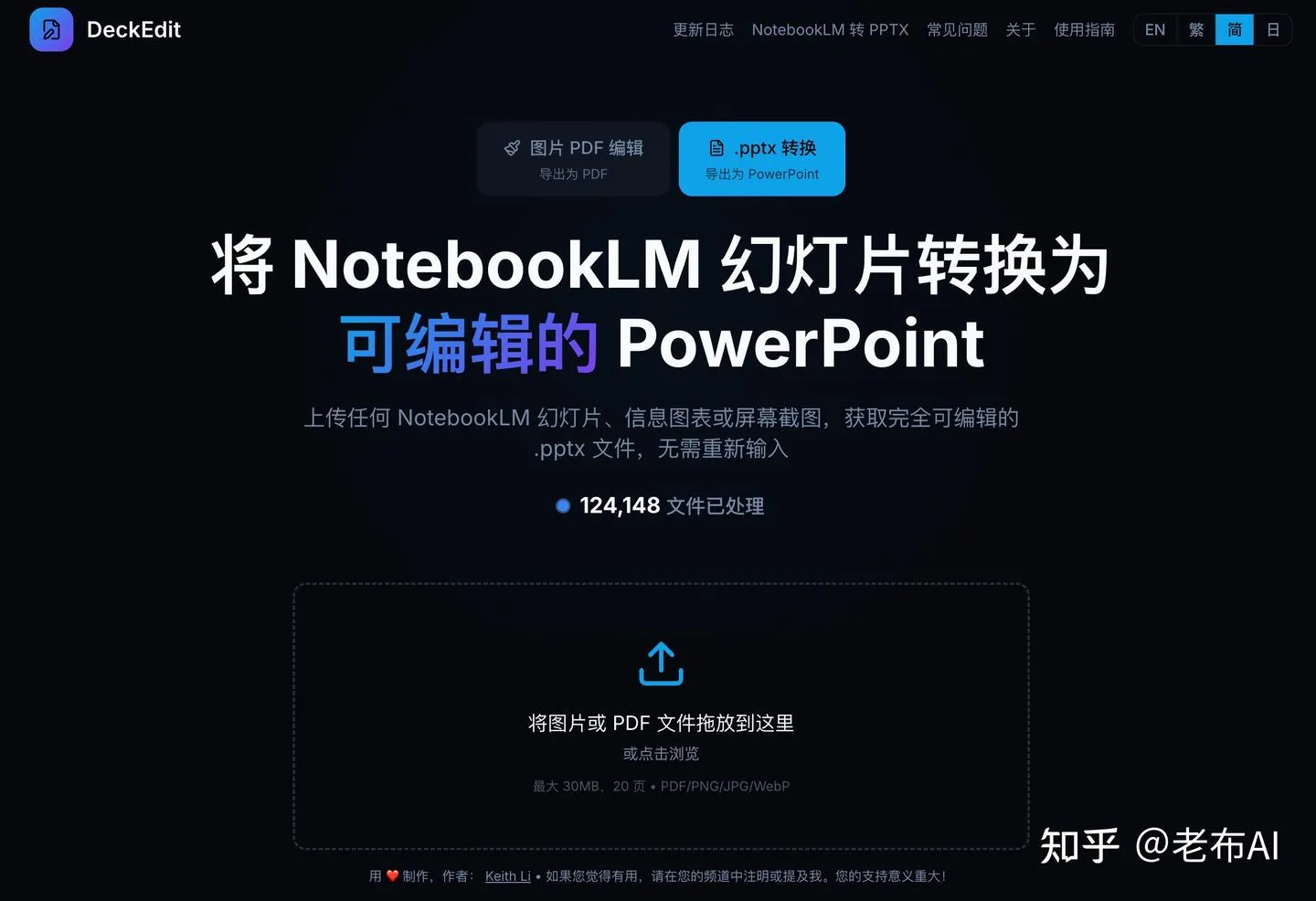
DeckEdit是个完全免费的在线工具,不用注册,打开就能用。它的核心功能就一个——用OCR技术把图片里的文字提取出来,转换成真正的可编辑文本。
我用下来感觉最棒的是它支持本地处理,所有转换都在浏览器完成,文件不上传服务器,安全性不用担心。而且中文识别准确率特别高,我用了这么久,基本没遇到过什么大问题。
唯一的限制是单次转换最多20页,文件不能超过30MB。不过说实话,如果PPT超过20页,领导估计也没耐心看完吧?
三、我是怎么用这套方案的
下面分享我实际的工作流程,真的超级简单。
第一步:准备素材
这里有个关键点我一定要强调——素材质量直接决定PPT质量。这也是NotebookLM和其他AI PPT工具最大的区别。
我最常用的方法是先让AI把原始素材整理成”演讲式逐字稿”。比如说,我会给ChatGPT这样的指令:
“把这份产品手册改成演讲稿的形式,明确每一页PPT要讲什么核心观点。第1页讲背景,第2页讲产品亮点,第3页讲数据支撑…”
这样整理出来的资料,NotebookLM生成的时候会严格遵循你的结构,每页内容边界特别清晰,不会出现那种一页塞太多东西的情况。
第二步:让NotebookLM生成PPT
打开http://notebooklm.google.com,创建新笔记本,上传整理好的资料。然后在右侧找到Studio面板,点击Slide Deck。
这里有两个格式选择:Detailed Deck是详细版,适合阅读型汇报;Presenter Slides是演讲版,字少图多,适合现场演示。
关于提示词,2026年2月之后NotebookLM已经支持中文了!这真的是个超级大的进步。我通常会这样写:
“目标受众是公司高层,展示季度业绩。12-15页,深蓝色主题,重点突出KPI达成情况和风险挑战。数据要用图表展示,关键指标用红色标注。”
点击Generate,等个几分钟(取决于资料长度),就能看到生成的PPT了。
如果觉得某几页不满意,现在NotebookLM还支持单页修改功能!勾选需要修改的页面,直接用中文告诉它怎么改就行。比如”第3页把增长率从15%改成20%,用红色字体标注”,它就会精准修改。
第三步:DeckEdit转换(这一步绝对不能省!)
导出PPTX之后,打开http://deckedit.com,把文件拖进去,选择要转换的页面,点击Convert就完事。
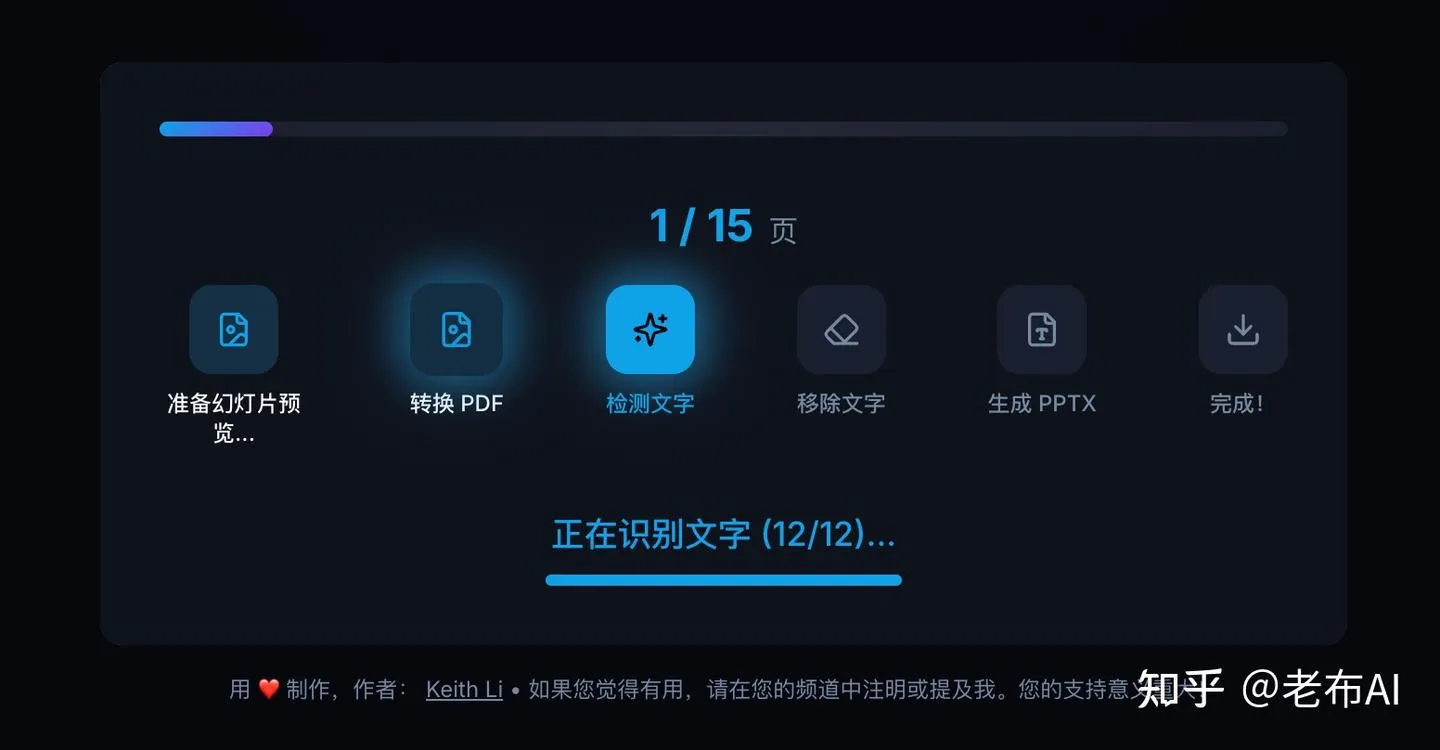
下载转换后的文件,用PowerPoint打开——终于可以编辑了!
这时候我会做几件事:全选所有文字,改成微软雅黑;压缩一下图片;如果有特殊字体就嵌入进去。基本20-30分钟就能调整到位。
四、效果真的惊人
给你们看看效率对比。
以前做一个PPT,资料整理要2-3小时,逻辑梳理2小时,排版美化3小时,最后还得花1小时调整内容,加起来8-10小时就没了,经常熬夜赶工。
现在呢?5分钟上传资料,AI自动生成逻辑和排版,导出来用DeckEdit转换一下,最后30分钟微调。总共40分钟搞定,质量还比以前好。
我第一次用这套方案的时候,真的有种”这么简单我以前为什么要熬夜”的感觉。
五、分享几个我实战中总结的技巧
关于素材准备
我慢慢摸索出一个规律:Markdown格式最好,结构化PDF次之,纯文本PDF和Word文档差点意思,网页链接效果最不稳定。
所以现在我都是先把资料整理成结构化的Markdown或者PDF,删除所有无关内容(广告、版权声明什么的),统一格式,标注重点信息。这样上传之后,NotebookLM生成的质量特别高。
还有一个技巧是”多来源组合”。我会同时上传产品手册、市场分析、用户反馈,NotebookLM会综合所有信息,生成的PPT更全面。
关于中文提示词
这块我试了很多次,慢慢总结出一些经验。
商务汇报类的PPT,我通常这样写提示词:”目标受众是公司高层,展示季度业绩,突出成果和问题。12-15页,专业商务风,深蓝色主题。包含执行摘要、KPI达成情况、项目进展、风险挑战、下季度规划这几个部分。数据可视化要清晰,重点数据用红色标注。”
如果是学术答辩,我会换种说法:”目标受众是答辩委员会,展示研究成果。15-18页,学术严谨风格,黑白灰为主色调。包含研究背景、文献综述、研究方法、核心发现、创新点、局限展望这几个部分。公式要清晰,图表要规范。”
产品发布会的话,我会强调”现代科技感,品牌色系,大量使用产品图片,少用文字”。
关键是要把目标受众、演示目的、篇幅、风格、核心内容结构都说清楚,这样NotebookLM才能生成你想要的效果。
下面我整理了一些直接可以复制的提示词,都是我试过效果不错的:
季度汇报PPT
目标受众:公司高层、董事会
演示目的:展示季度业绩,突出成果和问题

PPT要求:
- 篇幅:12-15页
- 风格:专业商务风,深蓝色主题
- 核心内容:
  1. 执行摘要(1页)
  2. 核心KPI达成情况(2-3页,含图表)
  3. 重点项目进展(3-4页)
  4. 风险与挑战(2页)
  5. 下季度规划(2-3页)
- 视觉要求:数据可视化清晰,重点数据用红色标注
论文答辩PPT
目标受众:答辩委员会、导师
演示目的:展示研究成果,回答评委问题

PPT要求:
- 篇幅:15-18页
- 风格:学术严谨,黑白灰为主色调
- 核心内容:
  1. 研究背景与意义(2页)
  2. 文献综述(2页)
  3. 研究方法(2-3页)
  4. 核心发现(4-5页,含数据图表)
  5. 创新点与贡献(2页)
  6. 局限与展望(2页)
- 注意事项:公式清晰,图表规范,引用准确
产品发布会PPT
目标受众:媒体、客户、投资方
演示目的:发布新产品,创造市场声量

PPT要求:
- 篇幅:12-15页
- 风格:现代科技感,品牌色系,大图冲击力
- 核心内容:
  1. 痛点引入(2页,场景化描述)
  2. 产品亮相(3页,高清产品图+核心卖点)
  3. 功能演示(4页,分模块展示)
  4. 用户证言(2页,真实案例)
  5. 价格与购买方式(2页)
- 视觉:大量使用产品图片,少用文字
客户提案PPT
目标受众:潜在客户、采购决策者
演示目的:说服客户选择我们的方案

PPT要求:
- 篇幅:10-12页
- 风格:专业可信,深蓝色系,强调价值
- 核心内容:
  1. 客户痛点分析(2页)
  2. 我们的解决方案(3页)
  3. 方案优势对比(2页,对比表格)
  4. 成功案例展示(3页)
  5. 报价与 timeline(2页)
- 重点:突出ROI,减少技术细节
技术分享PPT
目标受众:技术团队、开发者
演示目的:分享技术方案,促进知识传播

PPT要求:
- 篇幅:10-12页
- 风格:IT专业风,代码高亮,简洁布局
- 核心内容:
  1. 技术背景与挑战(2页)
  2. 解决方案架构(3页,含架构图)
  3. 核心代码实现(3页,关键代码片段)
  4. 性能对比数据(2页)
  5. Q&A准备(2页)
- 字体:代码使用等宽字体,正文使用无衬线字体
数据分析报告PPT
目标受众:业务部门、管理层
演示目的:呈现数据洞察,支持决策

PPT要求:
- 篇幅:8-10页
- 风格:数据驱动,图表为主,简洁配色
- 核心内容:
  1. 数据概览(1页)
  2. 趋势分析(2-3页,折线图/柱状图)
  3. 异常分析(2页,标注重点)
  4. 建议与行动计划(2-3页)
- 图表要求:清晰标注坐标轴,数据来源,结论
如果你想要特定的视觉风格,可以在提示词里加上这些:
极简商务风:配色用深蓝+白+灰,布局多留白聚焦核心信息,字体统一用微软雅黑或思源黑体,元素用简洁图标和扁平化设计。
科技未来风:深色背景+霓虹色点缀(青色/紫色),非对称布局增加动态感,无衬线字体配合粗体强调,加一些渐变效果和科技线条。
温暖人文风:暖色系(橙色/黄色/米色),图片为主文字点缀,圆体或手写体增加亲和力,多用人像照片和故事化场景。
关于字体问题
这个问题我踩过坑,所以多讲两句。
为什么NotebookLM导出的是图片?
NotebookLM用的是网页渲染技术生成PPT,导出的时候相当于把整个页面”截图”保存为图片格式。这就是为什么——
- 没法直接编辑文字
- 没法调整字体大小
- 没法修改内容
- 但格式稳定,不会乱
解决方案就是DeckEdit转换
DeckEdit用OCR技术识别图片里的文字,转换成真正的可编辑文本对象。转换之后——
- 可以编辑所有文字内容
- 可以调整字体、大小、颜色
- 可以删除或增加内容
- 可以调整布局
中文字体不变形的5个技巧
- 生成时设置语言(最重要!)
在NotebookLM的设置里,Language一定要选”中文(简体)”。这个细节很多人会忽略,但对中文显示影响很大。
- 在提示词中指定字体
可以在提示词里写”字体使用微软雅黑或思源黑体”。不过这只是影响NotebookLM生成时的选择,转换后还是要手动调整。
- DeckEdit转换后立即检查字体
转换完成后,打开PowerPoint的第一件事:Ctrl+A全选所有文字,字体下拉菜单选”微软雅黑”,然后保存。这个习惯能避免很多后续麻烦。
- 嵌入字体(推荐)
如果文件要发给别人,在PowerPoint里:文件 → 选项 → 保存 → 勾选”嵌入文件中的字体”。这样对方电脑上没有这个字体也不会乱。
- 保留PDF作为备份
如果DeckEdit转换效果不理想,可以保留NotebookLM导出的PDF版本作为备用。PDF的字体渲染更稳定,至少格式不会乱。
字体兼容性对比
| 字体 | Windows | Mac | 推荐度 |
|---|---|---|---|
| 微软雅黑 | ✅ | ✅ | ⭐⭐⭐⭐⭐ |
| 思源黑体 | ✅ | ✅ | ⭐⭐⭐⭐⭐ |
| 宋体 | ✅ | ⚠️ | ⭐⭐⭐ |
| 黑体 | ✅ | ✅ | ⭐⭐⭐⭐ |
我的最佳实践是:DeckEdit转换后,统一将字体改为”微软雅黑”,确保跨设备兼容。
关于单页修改
这个功能是2026年2月加的,真的超级好用。
以前某几页不满意,只能整个重新生成。现在可以直接勾选需要修改的页面,精准调整。我经常用它来改数据、调布局、增加注释。
修改公式特别简单:页码定位+具体修改内容+视觉要求。比如”第5页把两张图表并排显示,缩小图片尺寸”,或者”第7页在底部增加一行文字:数据来源:2026年Q1财报”。
改完之后Apply一下,重新导出就行。
六、这套方案适合谁
我觉得特别适合需要频繁做PPT的职场人、经常要整理资料汇报的打工人、想提升效率的自由职业者,还有学生党做课展示和论文答辩。
但如果你是做创意行业的,需要高度定制化设计,或者追求100%模板化风格,或者不愿意做任何人工调整,那这套方案可能不太适合你。
写在最后
工具永远是手段,不是目的。
NotebookLM + DeckEdit这套方案,真正的价值在于把你从重复性的排版工作中解放出来,让你把精力花在更有价值的思考上。
毕竟,领导真正想看的,从来都不是你的PPT有多漂亮,而是你的思路有多清晰。
如果这套方案能帮你少熬几个夜,那我这篇文章就没白写。有问题欢迎在评论区交流,我看到就会回复。
相关资源
- NotebookLM官网:https://notebooklm.google.com
- DeckEdit官网:https://deckedit.com
- NotebookLM使用指南:https://notebooklm.google.com/guide
如果这篇文章对你有帮助,欢迎点赞收藏,也欢迎在评论区分享你的使用心得!
编辑本页