
2026 Mac mini “养龙虾”全家桶:从办公美学到极致效率的硬核选购攻略
为什么Mac mini被称为”龙虾屋”?
2026年的Mac mini圈子有个有趣的说法——“养龙虾”。这个词源于OpenClaw——一个爆火的开源个人AI助手项目。OpenClaw的吉祥物是一只龙虾🦞,它能帮你清理收件箱、发送邮件、管理日历、甚至自动跑测试、写代码。好处是它运行在你自己的电脑上,通过飞书、企微、Telegram等等渠道就能控制。 要流畅运行OpenClaw这种24/7待命的AI助手,你需要一台性能足够强、价格不太贵、可以一直开着不心疼电费的主机。Mac mini M4符合这些要求。¥4499的起售价,对比iMac 5K动辄¥15999、MacBook Pro动辄¥19999,确实便宜很多。可以说是当之无愧的”龙虾屋”。
但当你把这台¥4499的主机抱回家后才发现,真正考验钱包的才刚开始——显示器、键盘、鼠标、扩展坞,这些外设加起来可能比主机还贵两三倍。我整理了极致体验到性价比之王的最佳选择,包括推荐的调优软件,帮你一站解决Mac mini配件的问题。
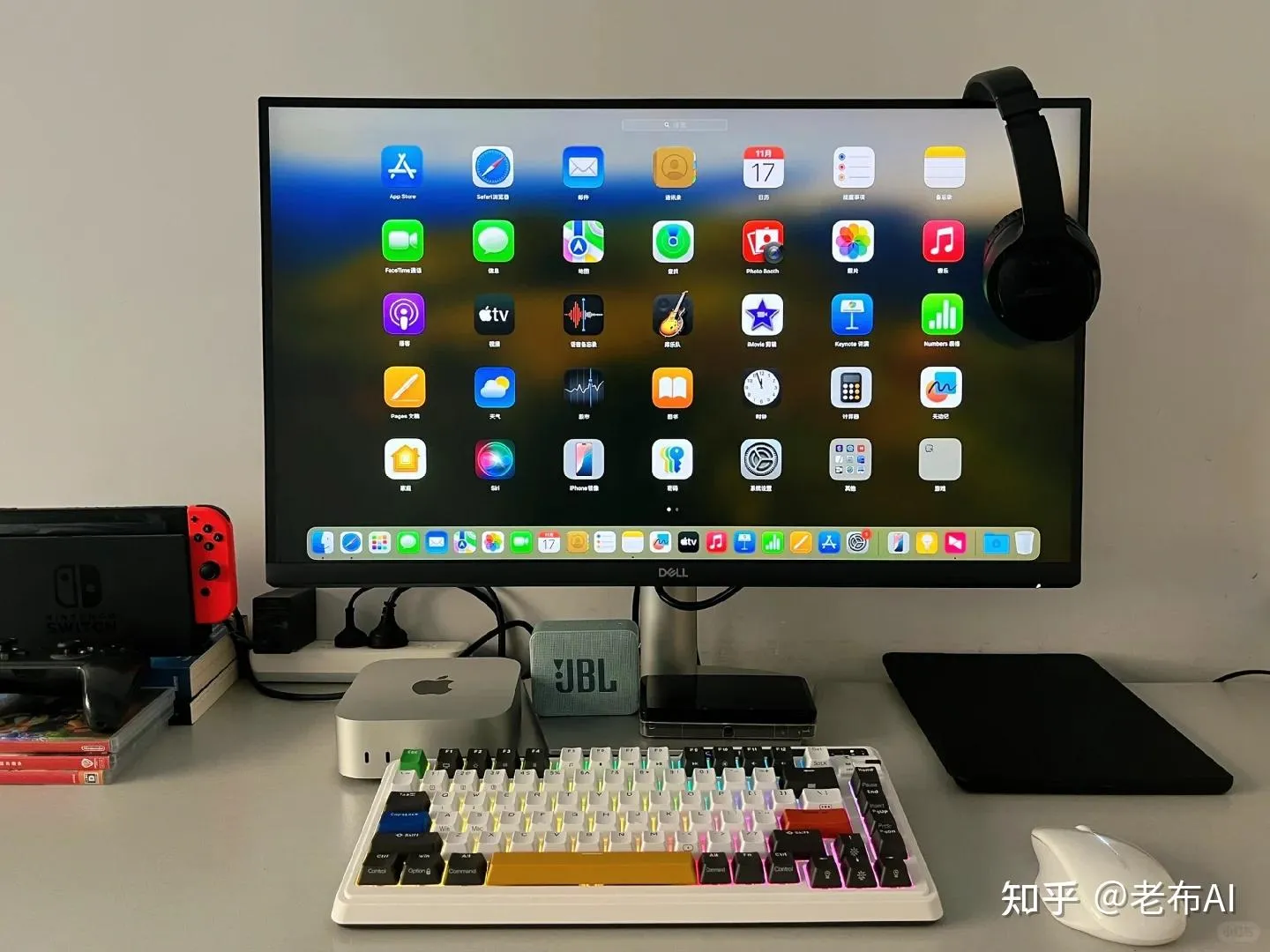
显示器:为什么 Mac 显示器选购是一场“PPI 战争”?
Mac mini没有屏幕,开机后第一件事就是面对一片漆黑。显示器选错了,体验会差很多。
macOS的HiDPI:4K不够、5K才好
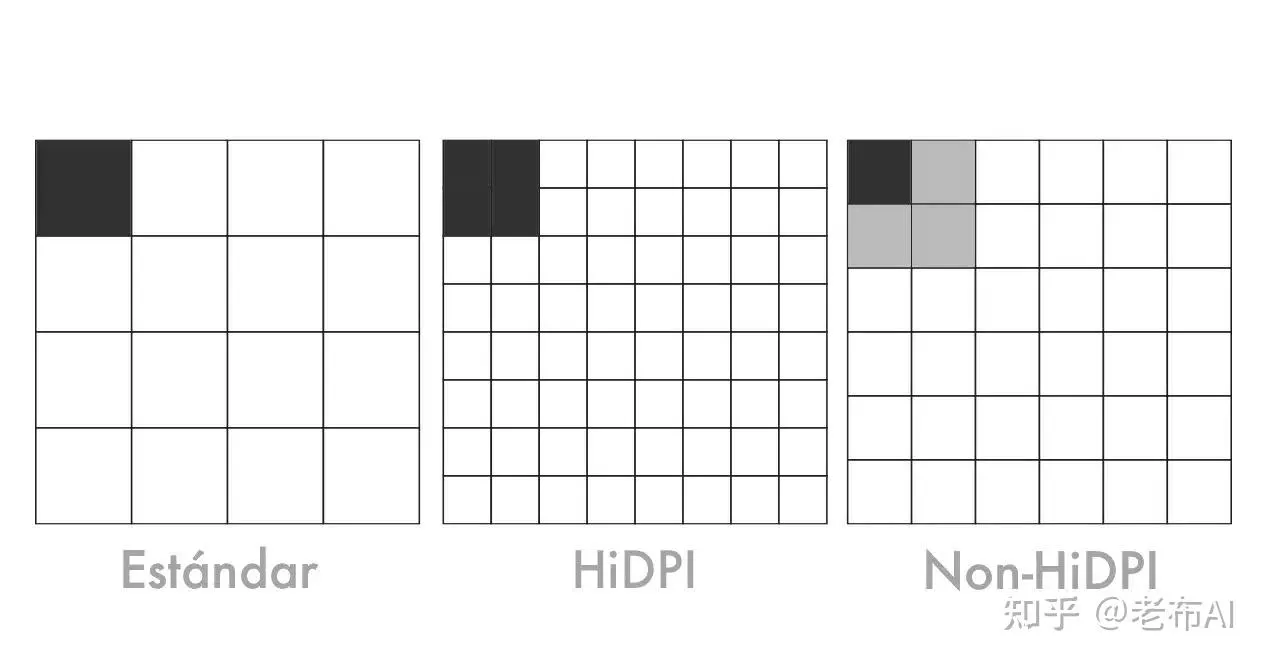
HiDPI
macOS和Windows有个重要区别——HiDPI渲染机制。macOS不喜欢”把像素放大”,而是喜欢”用更多像素呈现同样大小的内容”。所以**PPI(像素密度)**很关键。 5K分辨率(27英寸)= 218 PPI:这是macOS的最佳配置。5K屏幕有1470万像素,在27英寸下恰好实现2倍完美缩放,文字边缘细腻如印刷品。 4K分辨率(27英寸)= 163 PPI:这个数字有点尴尬。UI元素要么太小(1:1模式),要么缩放后清晰度受损。BetterDisplay这种软件可以优化,但体验不如原生5K。 2K分辨率(27英寸)= 81 PPI:就没有Retina体验了,文字会有明显颗粒感。
显示器推荐
Apple Studio Display(27英寸5K):¥11939
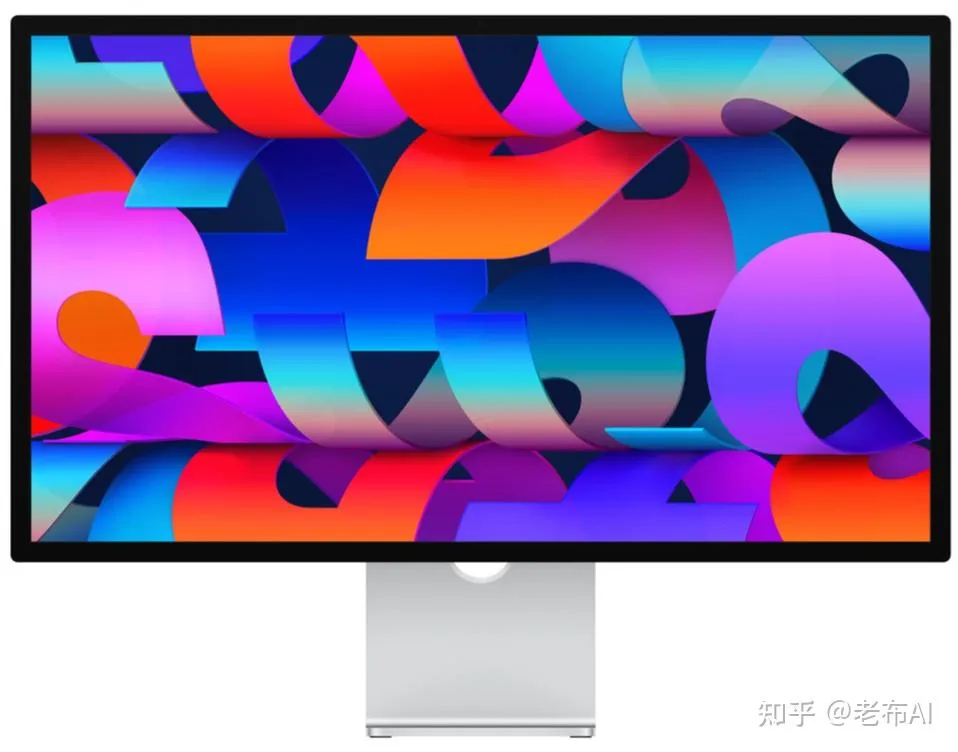
Apple Studio Display
如果你追求最纯粹的苹果体验,这款显示器是标杆。
- 5K视网膜显示屏,10亿色彩,600尼特高亮度,P3广色域
- 内置A13仿生芯片,1200万像素超广角摄像头(支持人物居中)、录音棚级三麦克风阵列、支持空间音频的六扬声器系统
- 1个雷电4接口 + 3个USB-C端口,支持一线连接
为什么选它? 它直接解决了Mac mini的三大痛点:扬声器音质一般、缺乏摄像头、麦克风渣。有了它,Mac mini瞬间变身”iMac 5K”,而且还是性能更强、可升级的那款。
明基MA270U / MA320U:¥3000-5000
不想花两倍于主机的钱买屏幕,但又想要流畅的Mac体验?明基MA系列是深度适配Mac的绝佳选择。
- 双P3色域同步:针对Mac调优,除了DCI-P3还支持Display P3色域,色彩表现与MacBook高度一致
- Mac键盘控制:它是市面上极少数能直接通过Mac键盘控制屏幕亮度和音量的第三方显示器,打破了”交互断层”
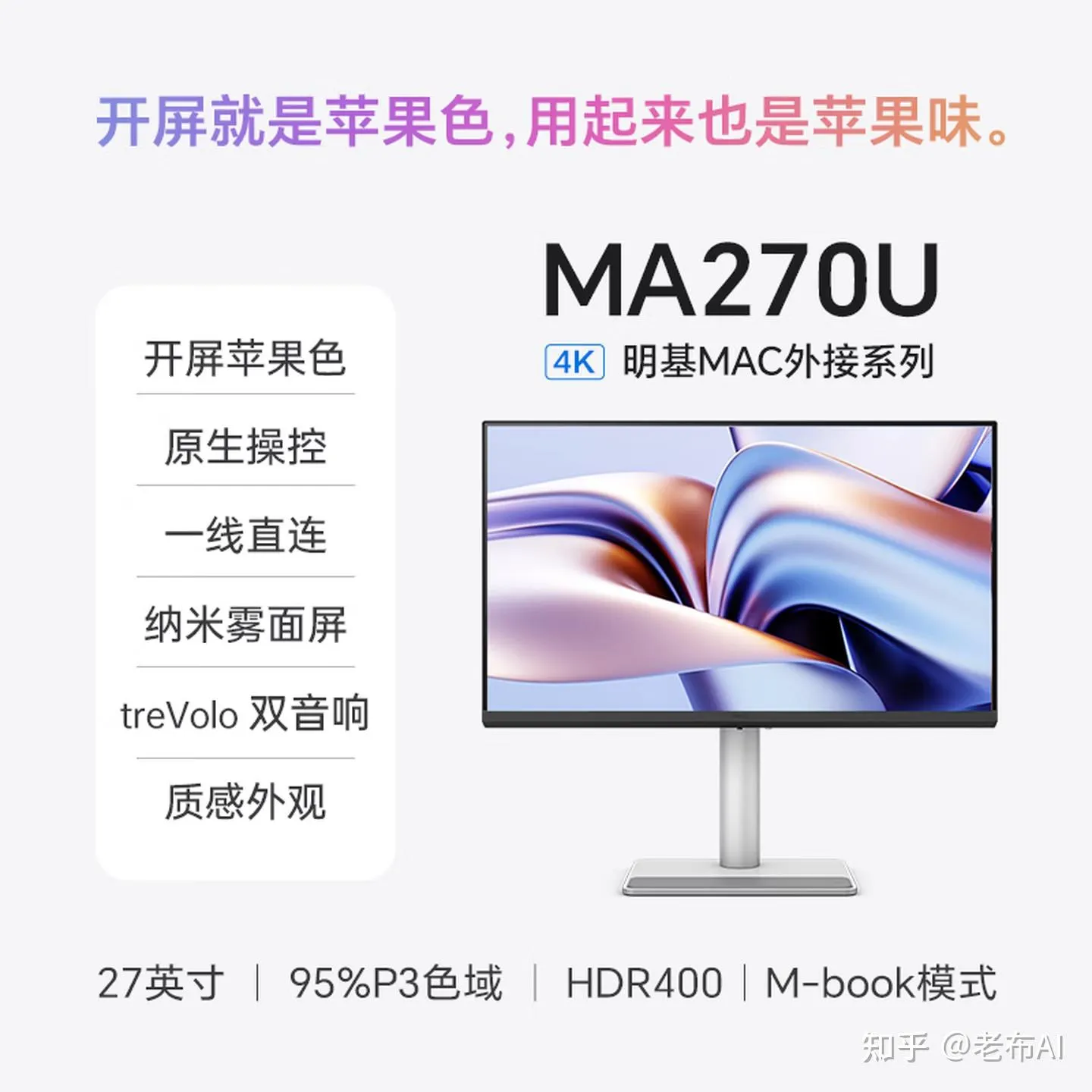
M270U
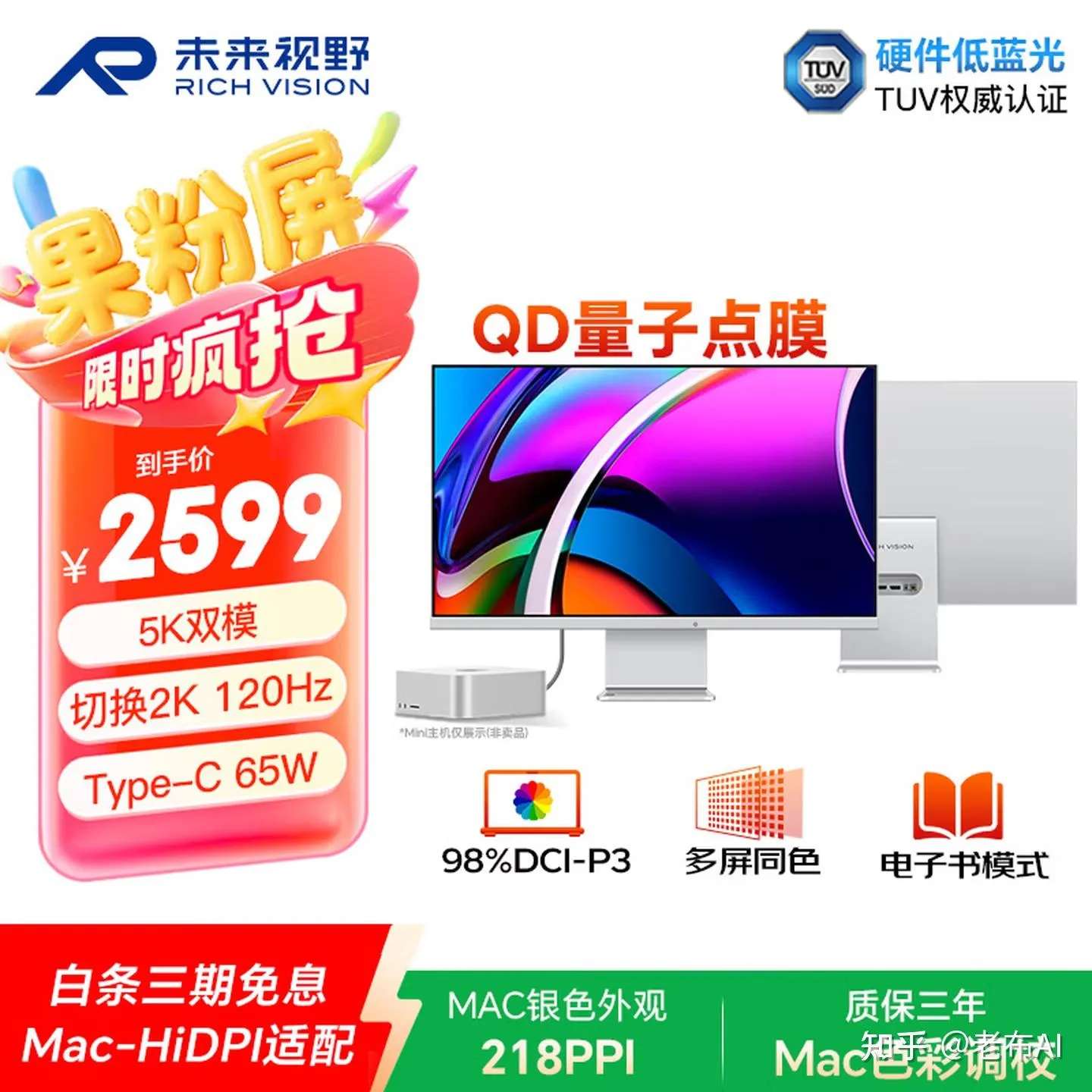
未来视野27英寸5K果粉屏:¥2599
想用5K但预算有限?这是目前市面上最具性价比的5K选择。
- 真5K分辨率:5120×2880,像素密度比4K屏提高了77%,这就是为什么5K屏更适合macOS的原因
- 500尼特亮度:比普通4K显示器更亮,HDR效果更好
- 三色域切换:98% DCI-P3广色域,色准ΔE<2
- Type-C供电:65W反向供电(MacBook用户建议选择90W版本) 为什么选它? 用¥2299就能买到5K分辨率,这个价格在以前是不敢想的。虽然品牌不如Apple Studio Display响亮,但核心参数完全不输,性价比极高。
未来视野
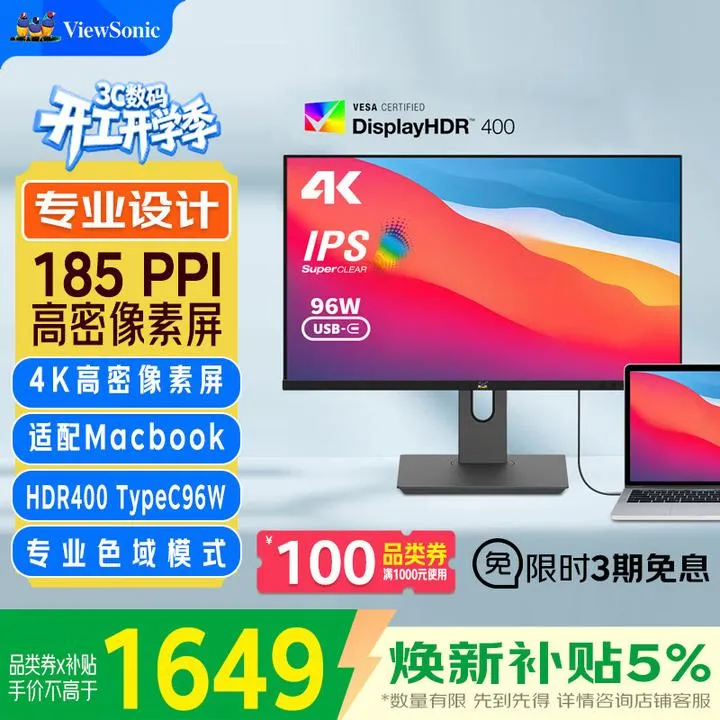
优派 VG2481-4K(24英寸):¥1649
千元级别就不建议使用27英寸了,24英寸的效果会更好。优派 VG2481-4K - 千元价位的性价比之王,被无数Mac mini用户称为”穷人的Studio Display”。
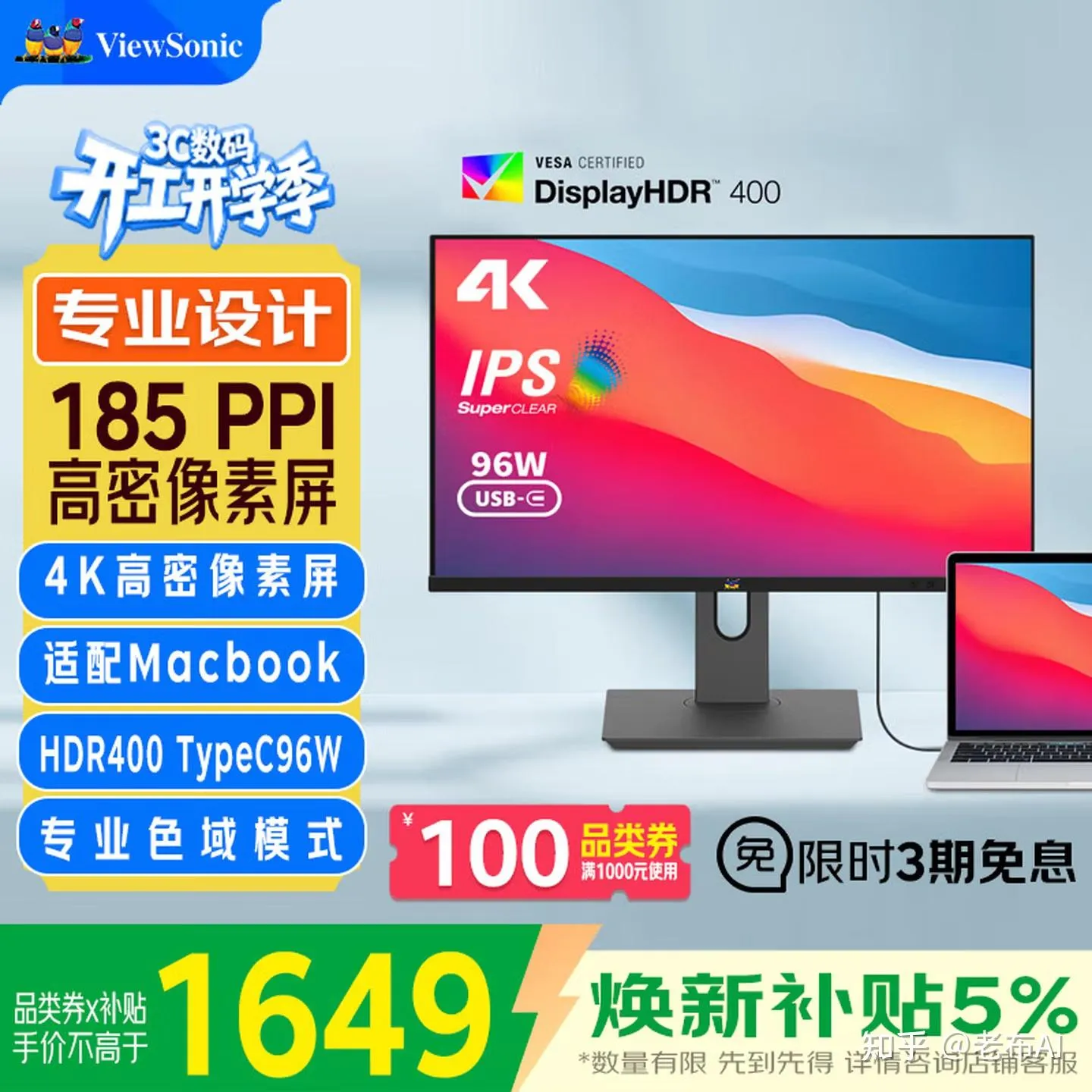
- 10BIT 色深
- 100% DCI-P3广色域 + HDR400
- 色准出色,ΔE≤ 1,能满足普通办公及基础设计需求
优派 VX2479-4K-HD(24英寸):¥1079
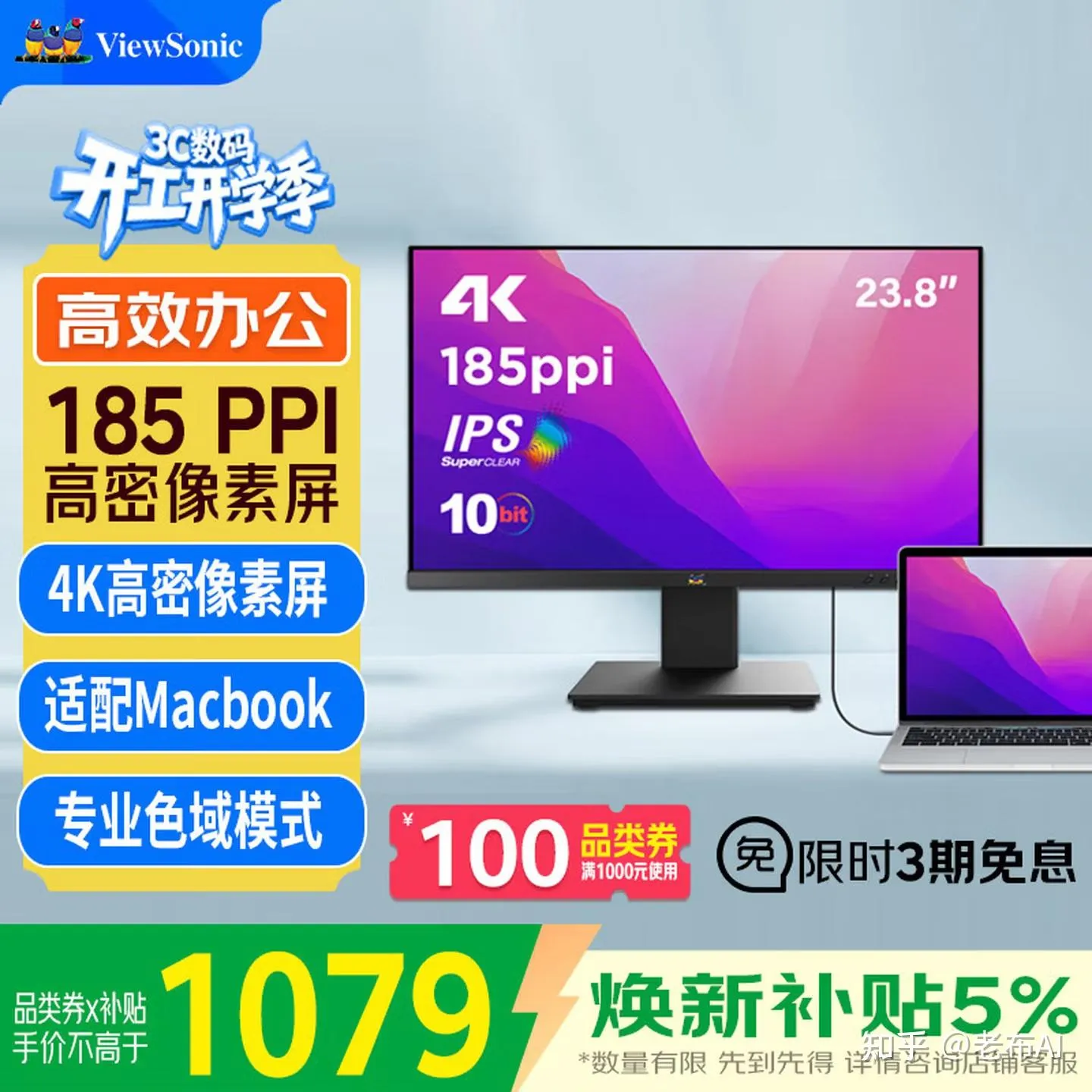
- 10BIT 色深
- 99% DCI-P3广色域 + HDR10
- 色准出色,ΔE≤ 2,能满足普通办公及基础设计需求
- 镜面屏,估计是唯一的这个价位唯一的镜面屏显示器
配菜建议: 建议搭配 BetterDisplay软件(¥68终身买断)。BetterDisplay能开启HiDPI缩放,解锁XDR/HDR亮度增强(最高1600尼特),还支持DDC控制协议,让普通显示器也能像原厂屏一样通过系统滑块调节亮度、音量和对比度。
广告
优派 23.8英寸 4K超清IPS显示器 HDR400 TypeC96W 10bi
京东
¥1841.00
去购买
键盘:手感与生态的”双轨博弈”
每天办公幸福感,很大程度取决于键盘。对于M4 Mac mini用户,选购键盘有两个刚需红线: 第一是无线化:主机全面转向USB-C,传统USB-A有线键盘已不适用,无线化还能带来极致整洁的桌面美学 第二是按键适配:Windows键盘也能用,但文字标示与实际输入不符会严重干扰效率
键盘推荐
Apple Magic Keyboard(第三代带Touch ID版):¥1099
原厂选择,生态体验最好。
- 类PBT哑光质感键帽:第三代完成了”史诗级”材质进化,彻底解决了前两代容易打油和泛黄的顽疾
- Touch ID:一键解锁、Apple Pay支付、快速切换用户,这是第三方键盘无法完全替代的
- 续航一年:充电15分钟满足一整天,让你几乎忘记充电这件事 适合设计师和文秘人员,尤其是追求Touch ID便捷性、对腕部负担敏感的用户。
Logitech MX Keys for Mac:¥899
被誉为”Mac最佳队友”,从手感到功能完全叫板原厂。
- 球形凹陷键帽:手感最接近MacBook自带键盘,按键布局完美支持macOS所有功能按键
- Easy-Switch技术:一键在Mac、iPad、手机等三台设备间无缝切换
- 智能背光:手部靠近自动亮起,光线不足时自动调节 多设备办公党的首选,在Mac、iPad、手机之间切换很流畅。
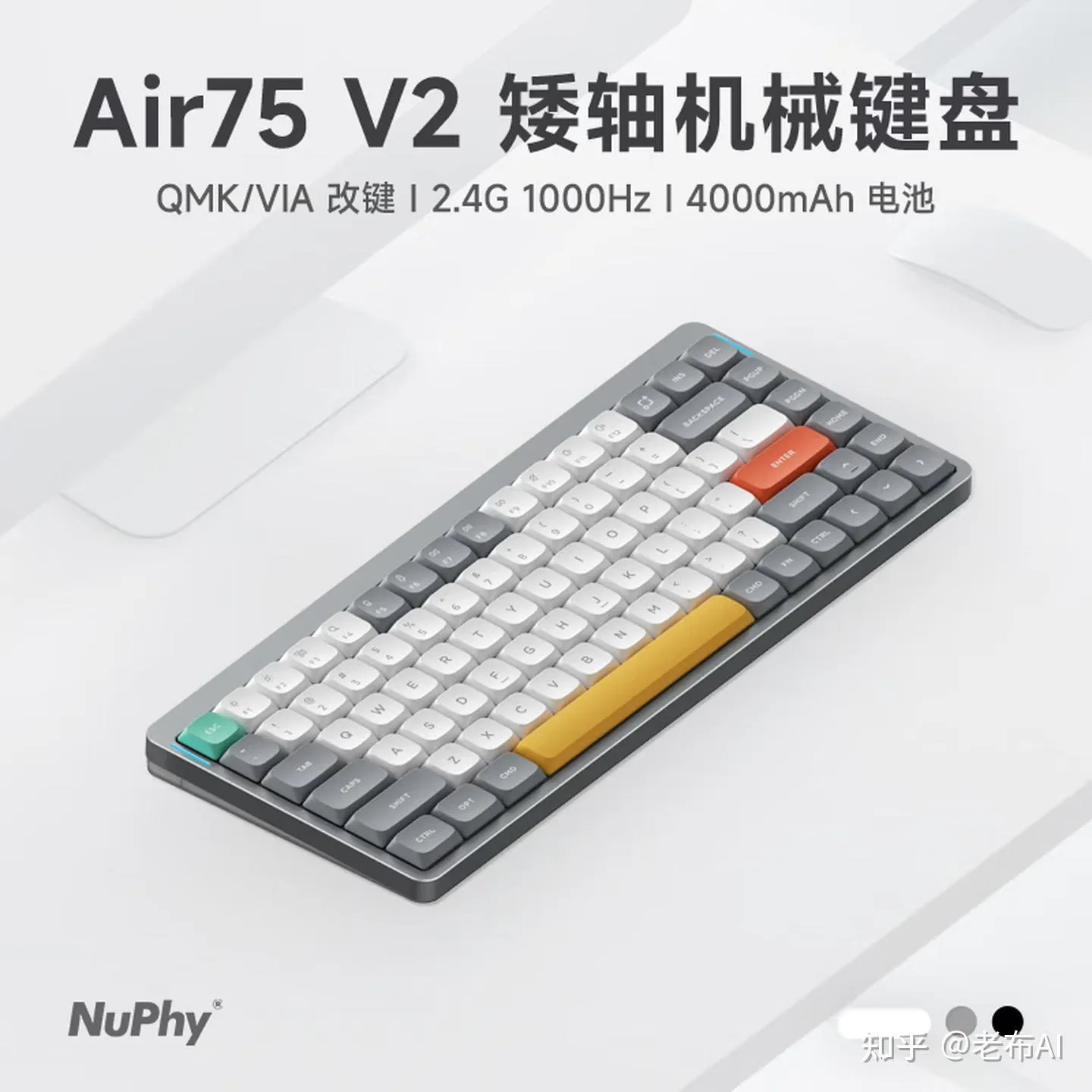
NuPhy Air75 V2:¥561
矮轴机械键盘的标杆,适合不满足于薄膜手感,又担心传统机械键盘太厚的用户。
nuphy
- 轴体热插拔:可根据个人喜好定制手感,支持QMK/VIA软件自定义键位和灯光
- 超薄设计:纤薄盘身搭配两段式脚撑,解决了机械键盘行程过高的问题,无需手托也能获得舒适反馈 极客和程序员会喜欢,轴体热插拔可以随心定制,QMK/VIA支持键位编程。
罗技K380:¥199
百元价位的性价比选择。
- 大品牌按键记忆功能,可随设备随时切换快捷键
- 紧凑的圆形键帽和极简设计,在咖啡厅或移动办公场景中颜值很高 怎么选?原厂派Magic Keyboard的Touch ID很方便;多设备办公MX Keys切换更流畅;极客玩家NuPhy可玩性高;预算有限K380也够用。
鼠标与触控板:精准与手势的”双线作战”
macOS的交互中,鼠标不是单纯的点选工具,而是手势控制的延伸。M4 Mac mini完全取消了USB-A接口,且初始化时第三方蓝牙键鼠可能无法直接配对,鼠标的选择直接关乎能否顺利度过”开机第一关”。
鼠标推荐
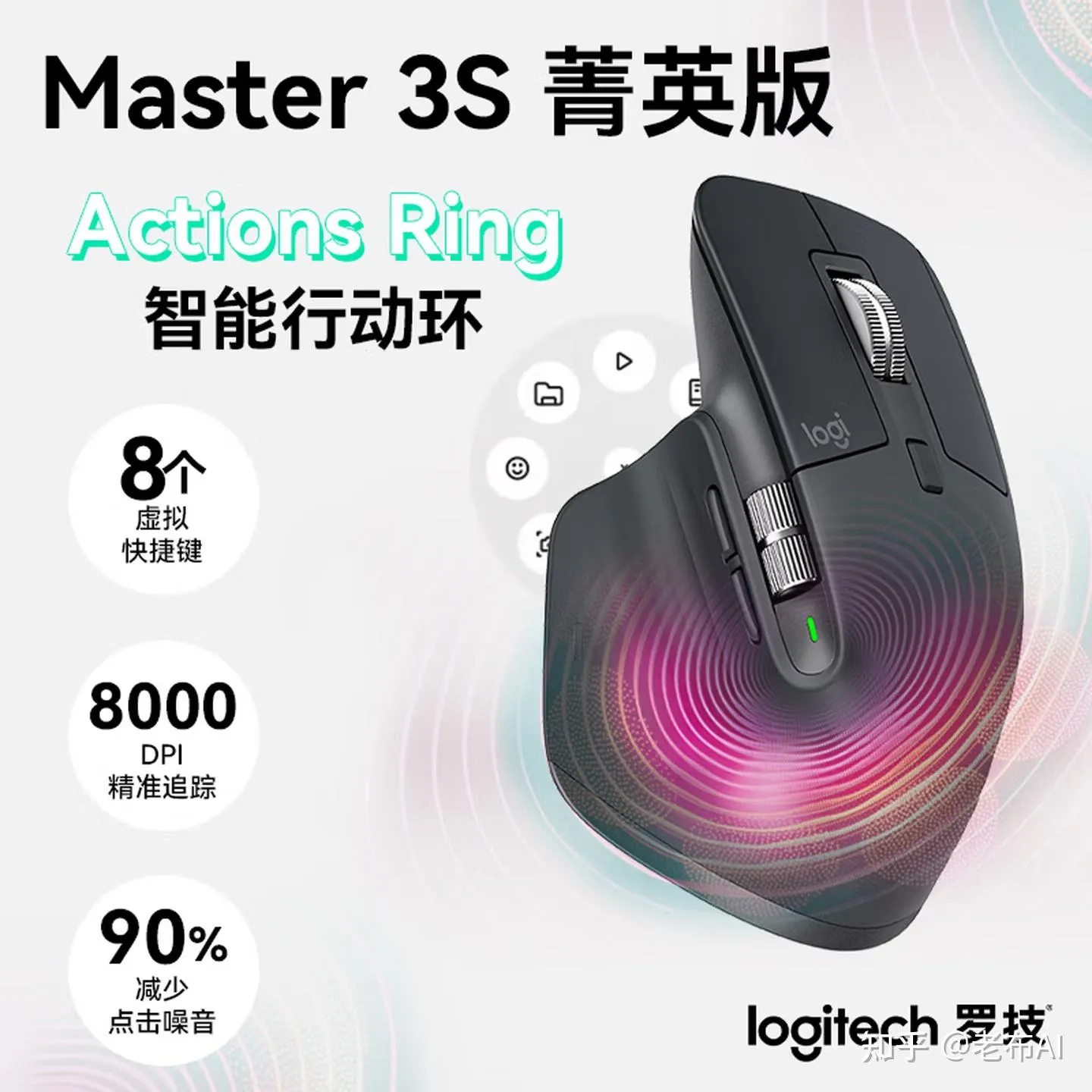
罗技MX Master 3S:¥499
master 3s
Mac”最佳队友”,生产力工具。
- MagSpeed电磁滚轮:每秒1000行的极速滚动,处理Excel大表或长代码时,能瞬间从”精准逐行”切换到”疾速滚动”模式
- Logi Options+软件:为不同App设置独立的侧键逻辑(如Chrome中侧键为切换标签,Final Cut中为时间轴缩放)
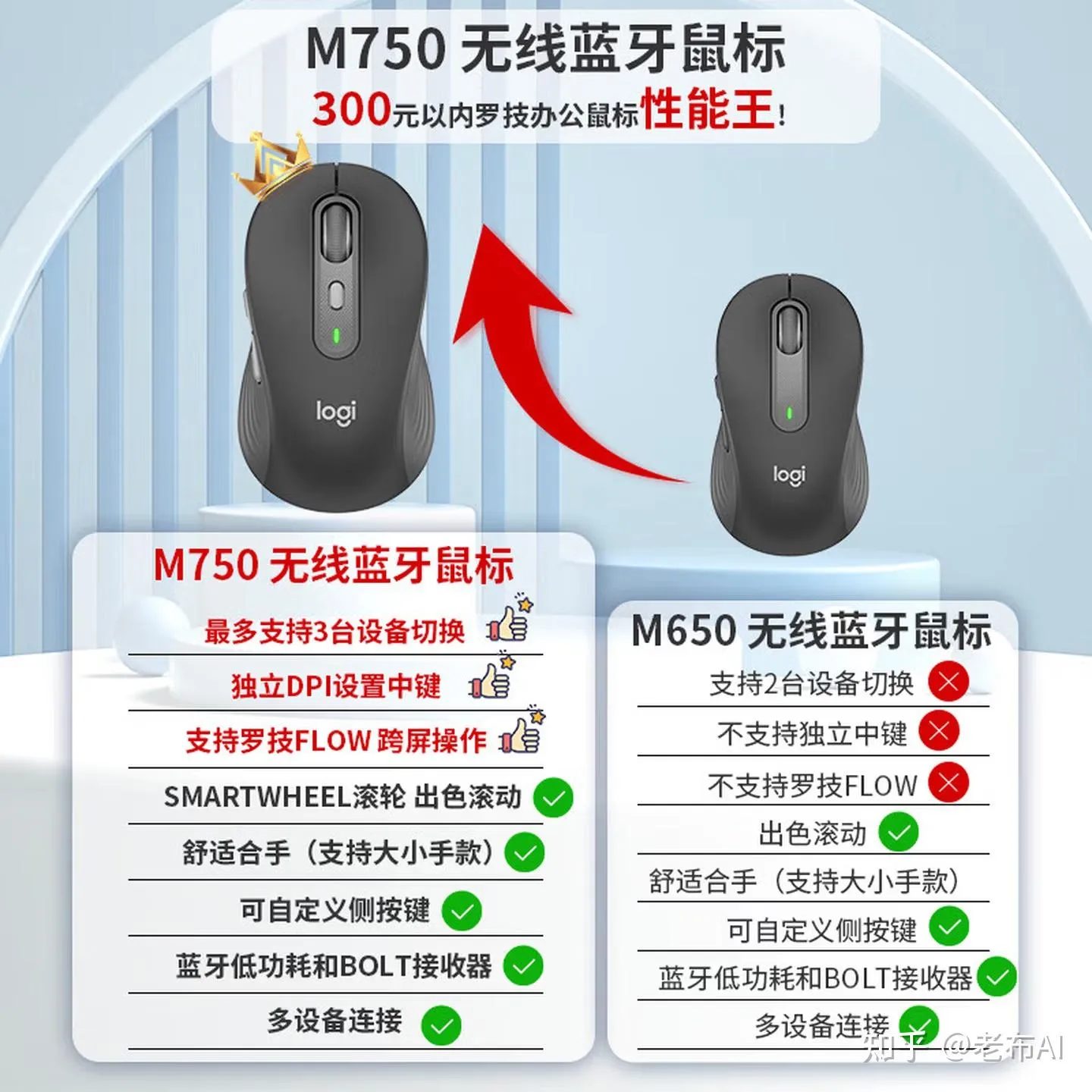
罗技M750 (Signature Plus):¥219
m750
中端平衡之选,静音与精准并重。
- 物理DPI切换键:1000/2000/4000三档一键切换,无需打开软件即可在”文案浏览”与”图片细修”间快速转换
- Silent Touch技术:点击噪音降低90%以上,图书馆或开放式办公室的”社恐福音”
广告
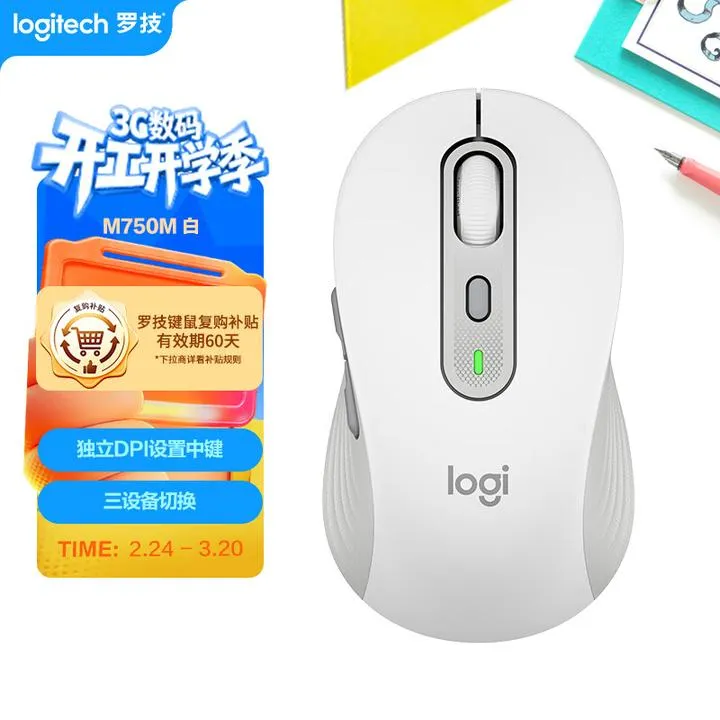
罗技(Logitech)M750M 通用版鼠标 无线鼠标 静音鼠标
京东
¥219.00
去购买
罗技G304:¥179
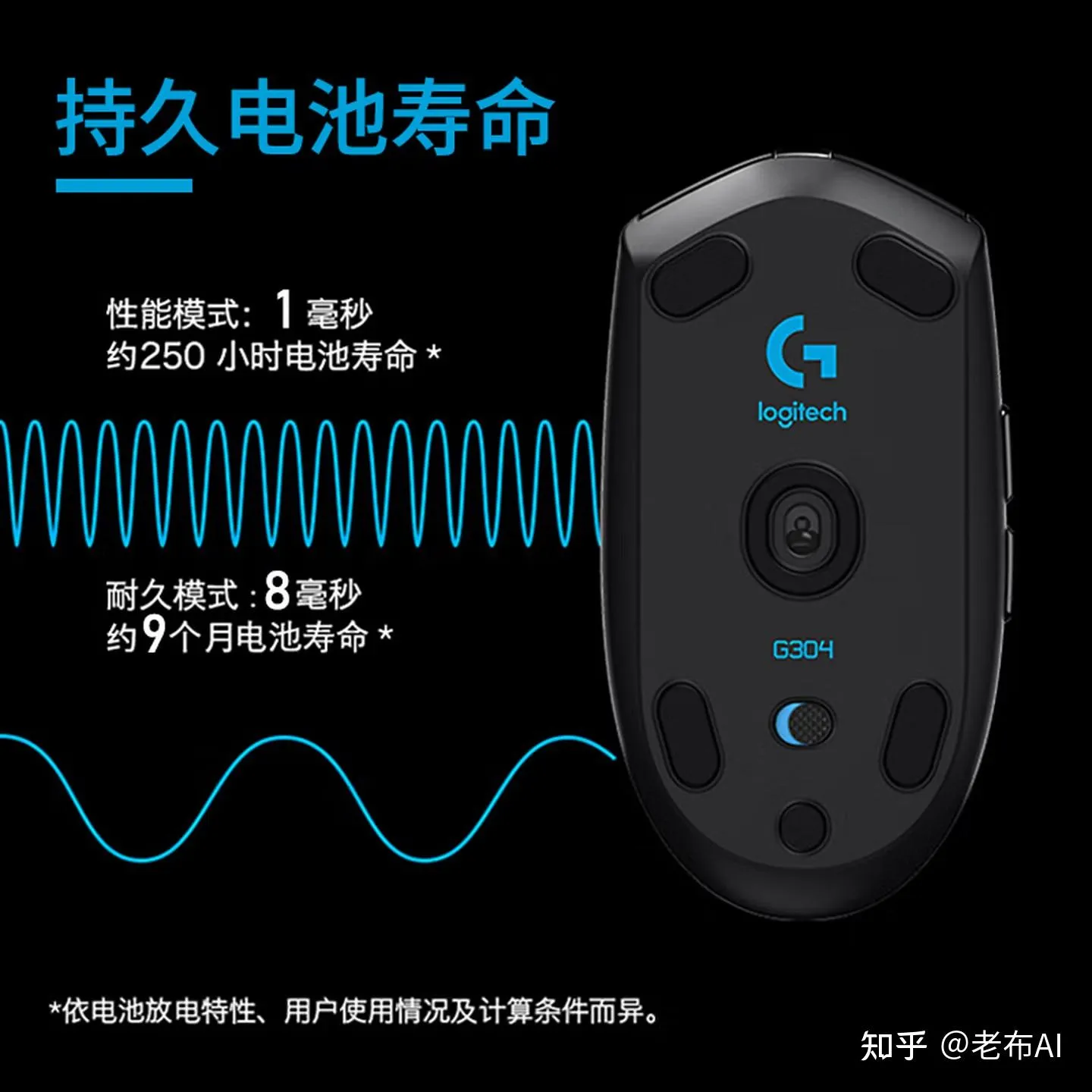
g304
入门级长青树,追求”干电池方案”与”极致稳定性”的首选。
- 1ms响应延迟 + 经典握持手感,在办公场景中依然能打.
- 配菜提醒:G304仅支持2.4G接收器(USB-A接口),必须准备一个USB-C到USB-A的转接器(¥29)
- 软件补完:G304不支持macOS手势,需要Logitech G Hub软件来为每个按键设置宏指令,利用G-Shift功能为侧键叠加第二层逻辑
Apple Magic Trackpad(妙控板):¥799
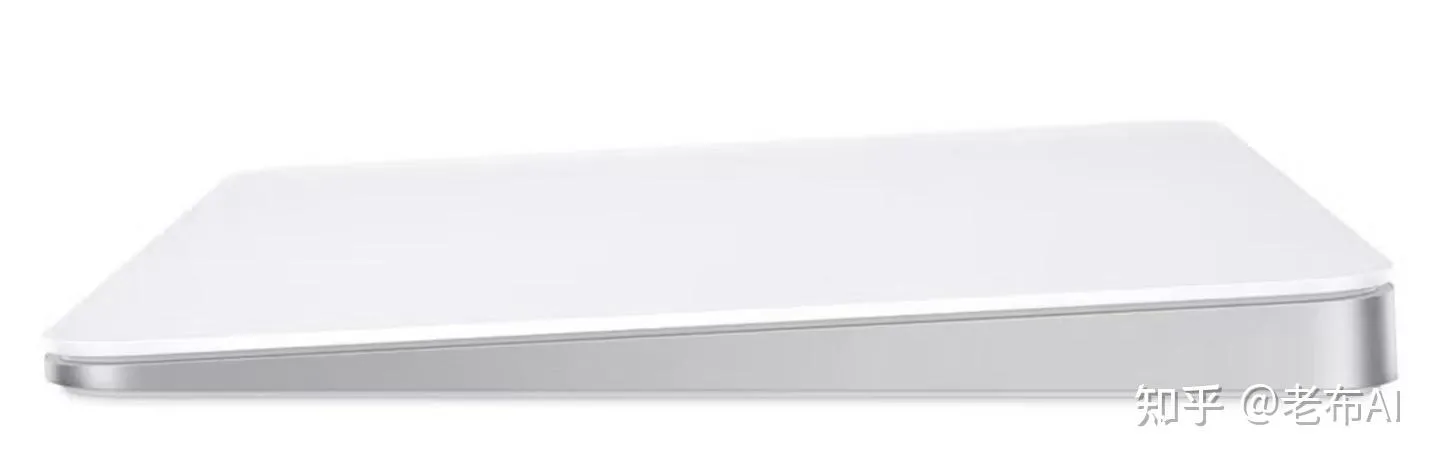
约40%的Mac mini用户认为这是必需品。
- 支持全部多点触控手势和Force Touch(力度触控)
- 在蓝湖查看UI图或预览照片时,捏合缩放的操作比任何鼠标滚轮都更加自然顺滑 选哪个?预算充足MX Master 3S不错;追求静音M750更合适;性价比选G304+转接器;手势重度用户妙控板几乎是必需品。
扩展坞:治好 “接口焦虑”
M4 Mac mini最头疼的问题是:苹果极其昂贵的内置硬盘选配(从256GB升级到1TB要¥3000),以及全面取消USB-A接口后带来的外设接入难题。
绿联(UGREEN)65487:
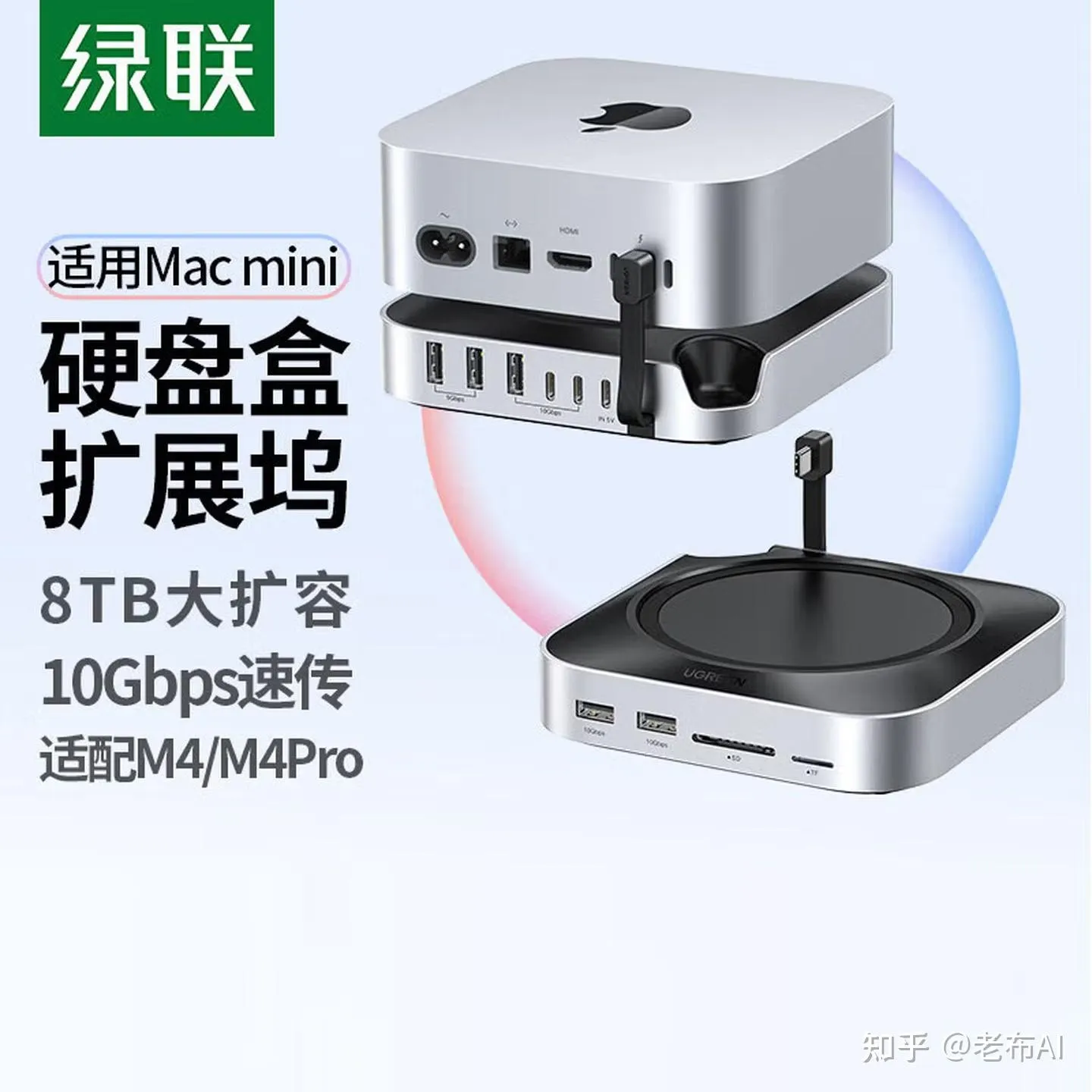
扩展坞
针对M4/M4 Pro量身定制的底座式扩展坞,价格¥399左右,核心卖点:
- “底座+硬盘盒”二合一:既是支撑底座,又能加装M.2固态硬盘(最高4TB),让丐版主机瞬间获得TB级存储自由
- USB 3.2规格:完美兼容雷电4/雷电5接口
- 桌面美学适配:与Mac mini完美契合,主机与底座浑然一体,真正实现”极简无线感”
- 接口补完:提供USB-A接口,解决了罗技G304等2.4G外设的初始化配对问题 性价比账:苹果官方从256GB升级到2TB要¥9000,而绿联65487(¥399)+ 2TB固态硬盘(¥800)= ¥1200不到,直接省下¥7800。这笔账怎么算都值。
养龙虾账本:三套预算方案
入门级”养龙虾”:总预算约¥6755
- 主机:Mac mini M4(256GB)¥4499
- 显示器:优派VX2479-4K-HD(24英寸)¥1079
- 键盘:罗技K380 ¥199
- 鼠标:罗技G304 ¥179
- 扩展坞:绿联65487 ¥399 + 1TB固态硬盘 ¥400 学生党、刚入门Mac的用户、预算有限的轻度办公者都可以考虑这套。
进阶级”养龙虾”:总预算约¥12078
- 主机:Mac mini M4(512GB)¥5999
- 显示器:明基MA270U ¥3500或未来视野27英寸5K ¥2599
- 键盘:NuPhy Air75 V2 ¥561
- 鼠标:罗技M750 ¥219
- 扩展坞:绿联65487 ¥399 + 2TB固态硬盘 ¥800 程序员、设计师、对体验有要求的专业人士适合这套配置。
终极”养龙虾”:总预算约¥25435
- 主机:Mac mini M4 Pro(1TB)¥10999
- 显示器:Apple Studio Display ¥11939
- 键盘:Apple Magic Keyboard(带Touch ID)¥1099
- 鼠标:罗技MX Master 3S ¥499 + 妙控板 ¥799
- 扩展坞:无需额外购买(Studio Display自带接口) 预算充足、追求极致苹果生态体验的专业用户会喜欢这套。
结语
2026年的Mac mini M4单核性能碾压2025年的大部分旗舰CPU,M4 Pro在视频渲染、代码编译等专业任务中也不虚同价位Windows主机。但真正影响日常使用体验的,还是显示器、键盘、鼠标这些外设。选对了,每天8小时甚至更长时间的使用会很舒服;选错了,再强的性能也发挥不出来。用合理的预算,打造适合自己需求的办公环境。
好了,配置建议都在这了。根据自己的预算和需求选一套吧。
编辑本页