
Obsidian中如何优雅地使用Copilot续写笔记
Obsidian 是一款强大的知识管理工具,而 GitHub Copilot 作为 AI 编程助手,同样可以用于辅助编写笔记。如果你想在Obsidian中享受vscode中无缝地自动续写文本或代码的体验,obsidian-github-copilot 插件可以满足你的需求。
一、为什么要使用GitHub Copilot
GitHub Copilot 是由 GitHub 推出的 AI 编程助手,基于 OpenAI 的 GPT 模型。主要面向编程场景,但其代码补全和上下文理解能力同样适用于 Markdown 笔记的编写。
核心能力:
- 智能补全:根据输入内容自动续写
- 上下文理解:理解笔记上下文,生成相关内容
- 格式识别:识别表格、列表、代码块等格式
借助于obsidian-github-copilot插件,Obsidian用户可以直接在笔记中使用Copilot的智能补全功能,无需切换到VSCode等编辑器。特别是在处理带有特定格式的笔记内容时,Copilot可以根据上下文自动生成符合Markdown语法的内容,让你再也无需手写复杂的模版和符号,大大提升了笔记编写的效率和质量。
另外,GitHub Copilot 提供了免费额度,只要注册即可享受。这些额度对于轻度笔记用户基本够用。
二、如何安装配置
前提条件
- GitHub Copilot 订阅。 通过下图中的网址可以看到Github Copilot的用量情况:
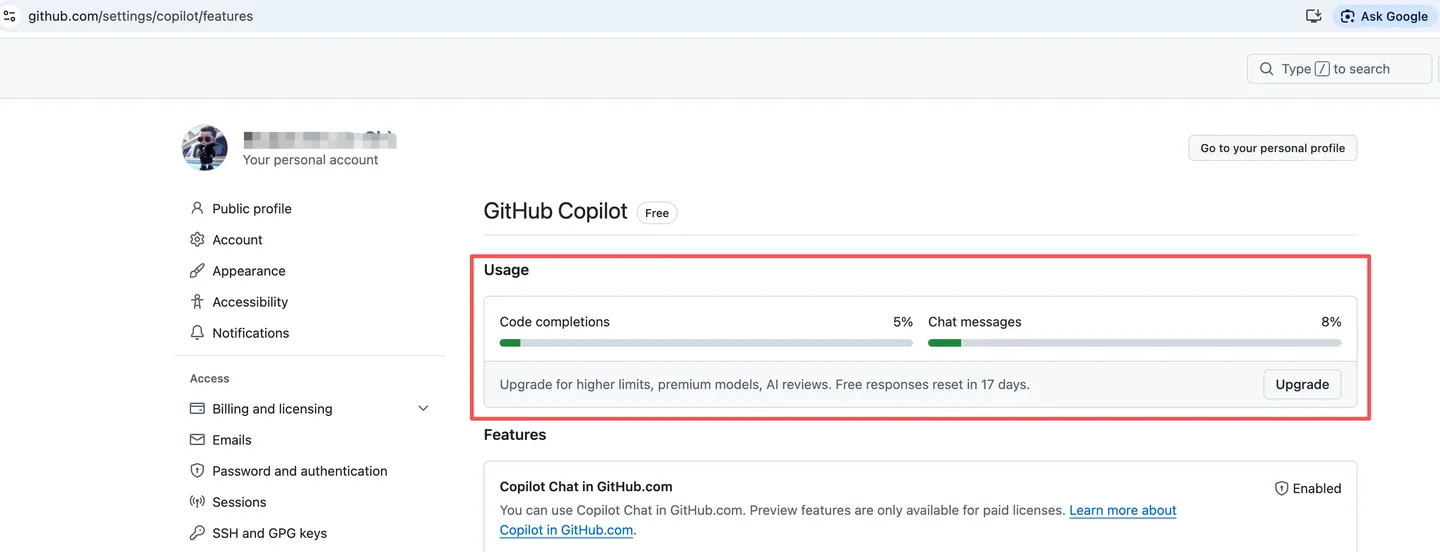
- Node.js 22 或更高版本
- 可以访问 GitHub 的网络环境
安装步骤
- 在 Obsidian 中打开设置 → 社区插件
- 浏览社区插件市场
- 搜索 “obsidian-github-copilot”
- 安装并启用插件
- 在插件设置中配置 Node.js 路径
- 登录 GitHub 账号授权 Copilot 使用。插件会引导你完成 GitHub Copilot 登录。
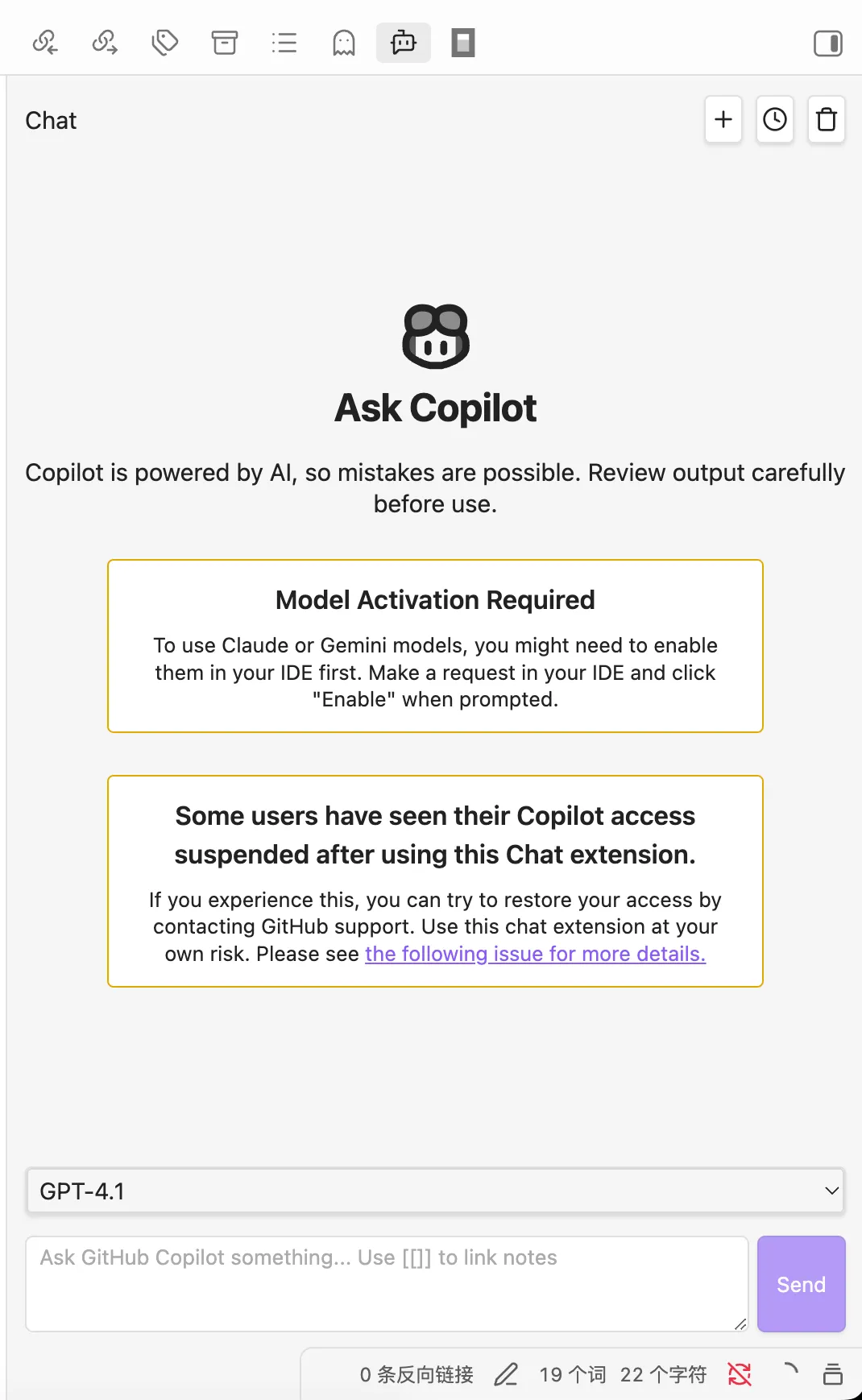
- Ctrl+P 打开Copilot 对话界面,如下,说明已经安装成功
首次使用
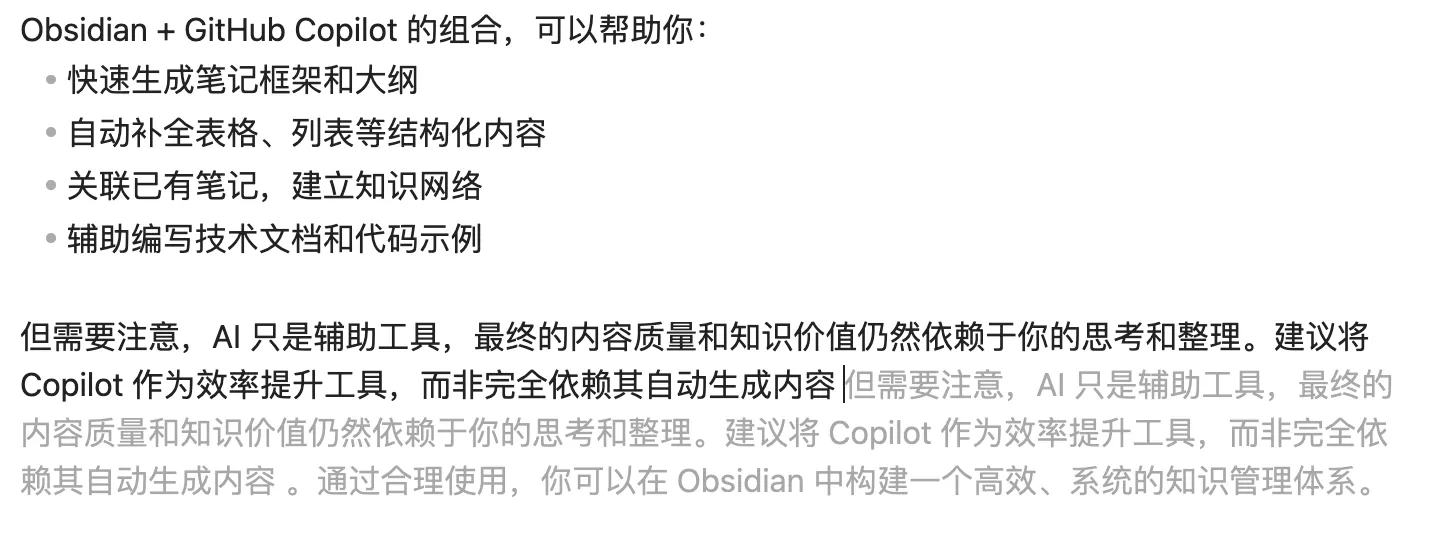
打开任意笔记,开始输入文本。Copilot 会自动显示建议:
- 按
Tab接受建议 - 按
Esc拒绝建议
如下图,灰色部分为自动续写的内容:
注意:如果 TAB 键与其他快捷键冲突,可在插件设置中自定义配置。
三、核心使用场景
场景1:大纲生成
编写笔记时,输入标题后,Copilot 可以自动补全大纲结构
输入示例:
# 深度学习入门读书笔记

## 核心概念
Copilot 请求补全 :
## 核心概念
- 神经网络基础
- 反向传播算法
- 激活函数
- 损失函数

## 主要模型
- CNN(卷积神经网络)
- RNN(循环神经网络)
- Transformer架构
- GPT系列

## 实践应用
- 图像识别
- 自然语言处理
- 语音识别
场景2:表格生成
输入表格头和第一行,Copilot 可以自动补全完整表格。
输入示例:
| 工具名称 | 主要特点 | 适用场景 | 价格 |Copilot 补全:
| 工具名称 | 主要特点 | 适用场景 | 价格 |
|---------|---------|---------|------|
| ChatGPT | 多轮对话、代码生成 | 写作辅助、编程 | 免费版/$20月 |
| Claude | 长文本处理 | 学术写作、报告 | $20月 |
| GitHub Copilot | 代码补全 | 编程开发 | $10月 |
场景3:代码笔记
编写技术笔记时,Copilot 可以生成代码示例和注释。
输入示例:
# Python列表推导式

# 传统写法
numbers = [1, 2, 3, 4, 5]
squares = []
for num in numbers:
    squares.append(num ** 2)

# 推导式写法
squares = [num ** 2 for num in numbers]

# 实际应用场景:
Copilot 补全:
# 1. 筛选数据
even_numbers = [num for num in numbers if num % 2 == 0]

# 2. 嵌套列表平铺
matrix = [[1, 2], [3, 4], [5, 6]]
flattened = [num for row in matrix for num in row]

# 3. 字典推导式
word_lengths = {word: len(word) for word in ['hello', 'world']}

# 4. 带条件的复杂处理
processed = [
    x**2 for x in range(100)
    if x % 2 == 0 and x > 50
]
四、进阶技巧
技巧1:使用注释引导
在笔记中添加注释,引导 Copilot 生成特定格式的内容。
// 用学术风格总结人工智能的发展历程

人工智能(Artificial Intelligence, AI)的发展可以分为几个关键阶段:

1. 诞生期(1956-1974)
   - 1956年达特茅斯会议正式提出"人工智能"概念
   - 符号主义方法主导,如逻辑理论家程序

2. 发展期(1980-1987)
   - 专家系统的兴起
   - 神经网络研究的复兴

// 列表化3个主要应用领域

主要应用领域:

1. **自然语言处理(NLP)**
   - 机器翻译
   - 文本摘要
   - 情感分析
技巧2:创建笔记模板
---
tags: #学习笔记 #{{Topic}}
created: {{date}}
---

# {{Topic}}

## 📖 学习来源

- 书籍/课程:
- 作者/讲师:
- 学习时间:

## 🎯 核心要点

1.
2.
3.

## 💡 深度思考

// 提出3个深度问题

1.
2.
3.

## 🔗 相关笔记

[[...]]

## 📝 实践应用

// 生成3个实际应用场景

1.
2.
3.
五、总结
Obsidian + GitHub Copilot 的组合,可以帮助你:
- 快速生成笔记框架和大纲
- 自动补全表格、列表等结构化内容
- 关联已有笔记,建立知识网络
- 辅助编写技术文档和代码示例
但需要注意,AI 只是辅助工具,最终的内容质量和知识价值仍然依赖于你的思考和整理。建议将 Copilot 作为效率提升工具,而非完全依赖其自动生成内容。
分享不易,欢迎点赞收藏评论!
本文由 Zhihu on Obsidian 创作并发布
编辑本页