
Obsidian + OpenCode 终极组合:我用 AI 重塑了知识管理流程 🚀
为什么我需要这套组合?
在尝试了 Notion、语雀、飞书文档等各种知识管理工具后,我最终选择并留在了 Obsidian。原因很简单:它足够轻量、足够开放、本地存储足够让人安心。
但问题是,作为一个每天要处理大量技术文档和笔记的「知识工作者」,我很快遇到了瓶颈——笔记越积越多,但整理和检索变得越来越困难。
直到我发现了 OpenCode 这个 Obsidian 插件,我的工作流程发生了质的变化:
- 📝 笔记润色:从每篇 5 分钟 → 30 秒
- 🏷️ 标签生成:完全自动化,分类准确率 90%+
- 📚 长文档阅读:效率提升 3 倍以上
- ⚡ 批量处理:从专门花时间 → 一键完成
这篇文章将详细分享我使用 Obsidian + OpenCode 这套组合的实际经验和技巧,建议收藏!⭐
这套组合解决了什么问题?
我曾经的困境
在深度使用 Obsidian 两年后,我积累了超过 2000 篇笔记,涵盖技术学习笔记、项目文档、读书笔记、会议纪要、灵感记录等各种类型。
随着笔记数量的增长,我发现自己陷入了几个困境:
第一,笔记质量参差不齐。 很多笔记是匆忙记录的个人速记,语句不通顺、格式混乱,有时候一周后自己再看都看不懂在说什么。
第二,知识难以有效复用。 笔记之间虽然通过双向链接建立了连接,但缺乏系统性的分类和标签体系,想要找到相关内容往往需要搜索很久。
第三,整理工作耗时巨大。 每篇笔记都需要手动打标签、写摘要、调整格式,这些重复性工作占据了大量本可用于学习和创作的时间。
第四,学习效率低下。 阅读长篇技术文档时,很难快速抓住核心要点,常常是读了一半才发现不是自己需要的内容。
OpenCode 带来的改变
OpenCode 像一把钥匙,打开了知识流动的可能性:
| 困局 | 破局 |
|---|---|
| 笔记沦为「沉默的档案」 | AI 赋予它们第二次生命,变成了活的知识库 |
| 整理工作消耗大量精力 | 让机器做繁琐,让人类做创造 |
| 知识散落各地,难以串联 | 知识图谱让关联一目了然 |
| 好记性不如烂笔头,却找不到烂笔头 | 全文检索 + AI 分析,一秒找回记忆 |
智能化,是它最动人的特质。 你不需要学习复杂的语法,不需要写繁琐的查询,只需要像聊天一样说出你的需求:
「帮我整理这周的笔记」 「找出所有关于 React 的文章」 「给这篇文档生成摘要」
AI 心领神会,自动理解意图、完成执行、呈现结果。整个过程,像与一位默契的助手对话。
简单化,是它最实用的承诺。 从安装到使用,不过几次点击;从需求到结果,不过几秒钟。没有陡峭的学习曲线,没有复杂的配置流程——装上就能用,张嘴就能跑。
使用下来,变化是切实可感的:
- 润色:从逐字推敲到一键生成,每篇笔记的「起评分」提高了
- 标签:从凭印象手打到 AI 推荐,体系的完整性提升了
- 阅读:从逐行啃读到按需提取,吸收效率成倍提升
- 管理:从手工修修补补到批量自动化,时间的ROI 重新回到了自己手中
快速配置:从零开始搭建环境
前置条件
在安装 OpenCode 插件之前,需要确保你的系统满足以下条件:
- Obsidian 版本:建议使用 1.0 以上版本
- 运行环境:需要安装 Node.js(推荐 v18 以上)或 Bun
检查方法:
#检查 Node.js 版本
node –version
#macOS
brew install node
#Windows
#下载地址:https://nodejs.org/
#或者使用 nvm 管理多版本
nvm install 18 nvm use 18
插件安装步骤
步骤一:启用社区插件
打开 Obsidian,点击左下角设置图标 → 选择「社区插件」→ 关闭「安全模式」→ 点击「信任并启用」。
步骤二:安装 OpenCode 插件
在社区插件市场搜索「OpenCode」,找到插件后点击安装。安装完成后,点击「启用」激活插件。
📎 OpenCode 插件的 GitHub 仓库:https://github.com/mtymek/opencode-obsidian
步骤三:基础配置
启用插件后,在设置中找到「OpenCode」选项,进行以下基础配置:
| 配置项 | 推荐值 | 说明 |
|---|---|---|
| 启动模式 | 自动 | 打开 Obsidian 时自动启动服务 |
| 默认端口 | 任意不冲突端口 | 服务监听的端口号,例如 15000 |
| opencode 命令所在目录 | - | 例如:/opt/homebrew/bin/opencode |
验证安装成功
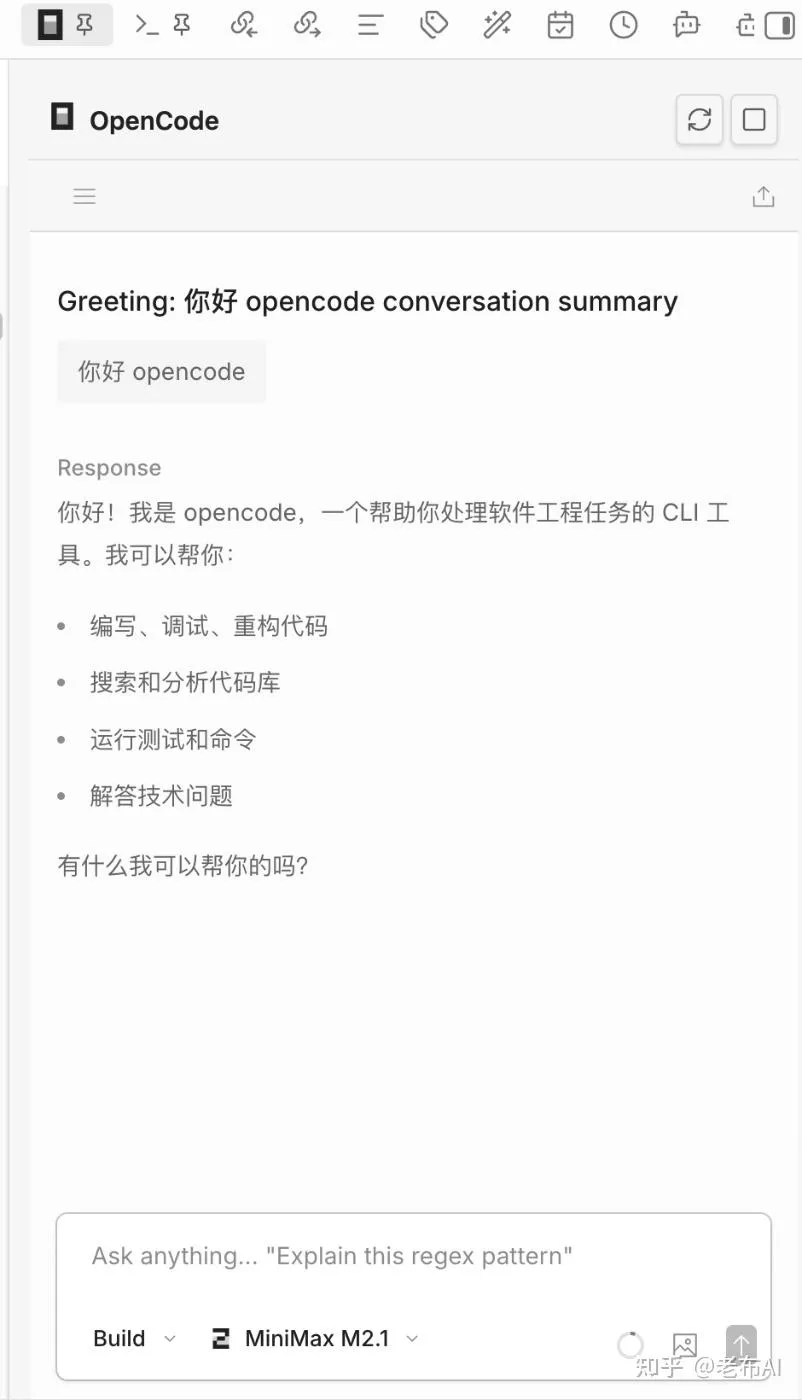
完成配置后,验证插件是否正常工作:
- ✅ 侧边栏应该出现 OpenCode 的图标
- ✅ 点击图标打开面板
- ✅ 输入测试命令:
你好,OpenCode - ✅ 在几秒内收到 AI 的回复
💰 免费模型:0 成本体验
OpenCode 内置了完全免费的模型,无需注册账号、无需 API Key,安装后直接可用:
| 模型 ID | 名称 | 特点 |
|---|---|---|
| glm-4.7-free | GLM-4.7 | 智谱出品,支持推理,中文表现优秀 |
| minimax-m2.1-free | MiniMax M2.1 | MiniMax 出品,支持推理,上下文 200K |
| gpt-5-nano | GPT-5 Nano | OpenAI 出品,轻量快速 |
| grok-code | Grok Code | xAI 出品,代码能力强 |
| big-pickle | Big Pickle | 隐藏模型,限时免费体验 |
使用方式:
- 输入
/models查看所有模型 - 选择带
-free后缀或显示价格为$0的模型 - 直接开始对话
⚠️ 免费模型有 IP 级别的使用限额,适合体验和轻度使用。如需更高配额,可登录 OpenCode Zen 获取 API Key。
OpenCode Skills:让 AI 更懂你的需求
什么是 Skills?
Skills 是 OpenCode CLI 的强大特性,允许我们将常用的复杂任务封装为可复用的模板。每个 Skill 是一个独立的文件夹,AI 会在需要时自动加载相应的 Skill。
Skills 存储位置:
| 类型 | 路径 |
|---|---|
| 项目级 | .opencode/skill/<skill-name>/SKILL.md |
| 全局级 | ~/.config/opencode/skill/<skill-name>/SKILL.md |
查看所有可用 Skills
列出opencode目录下的所有技能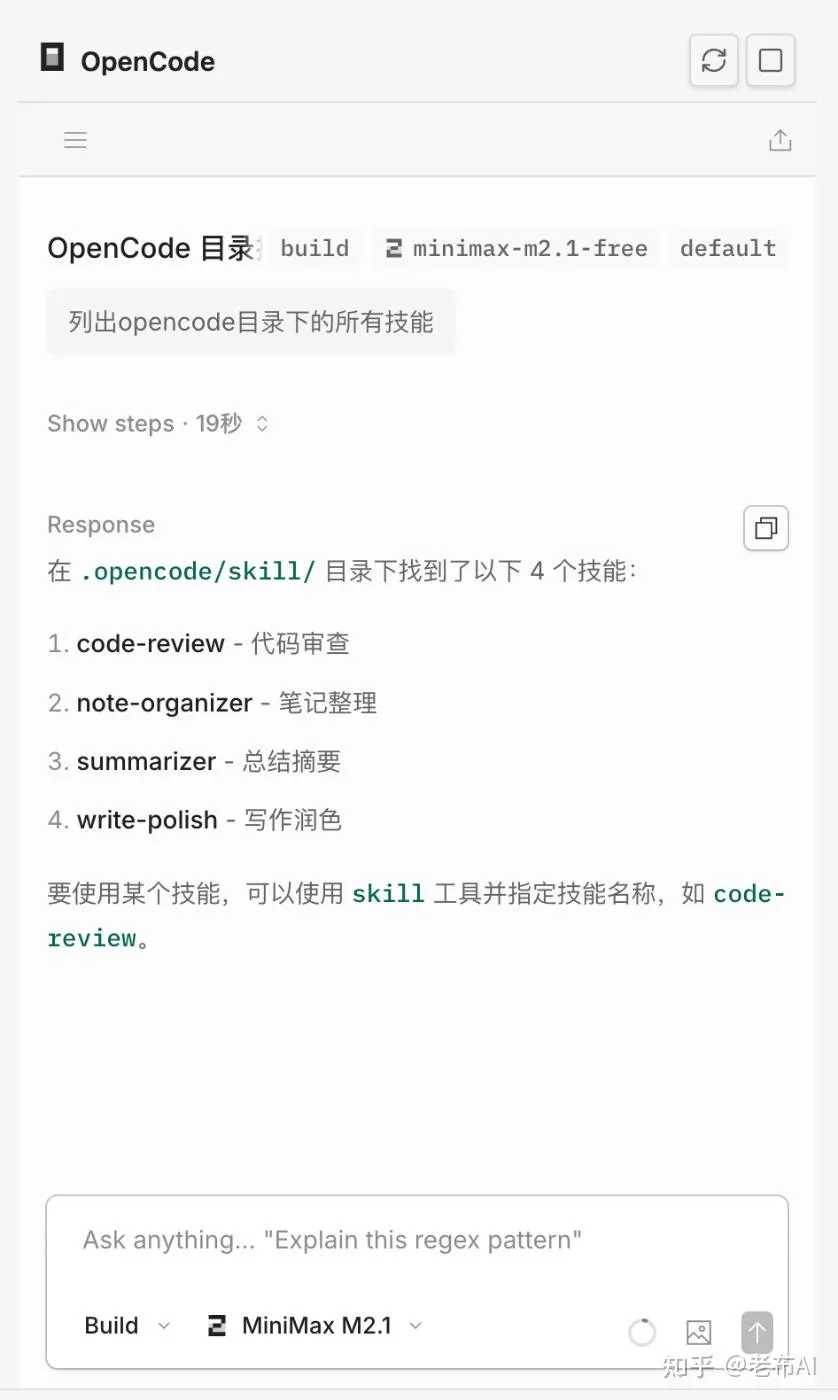
有哪些有用的 Skills?
💡 小技巧:Obsidian CEO 公开了大量 Skills:https://github.com/kepano/obsidian-skills
obsidian-markdown 📝 处理 Obsidian 相关的文件时,自动应用正确的 Markdown 格式和 Obsidian 特有语法(wikilinks、嵌入、标注等)。可以说这个skill是OpenCode处理Obsidian文件的基础。
obsidian-bases 📊
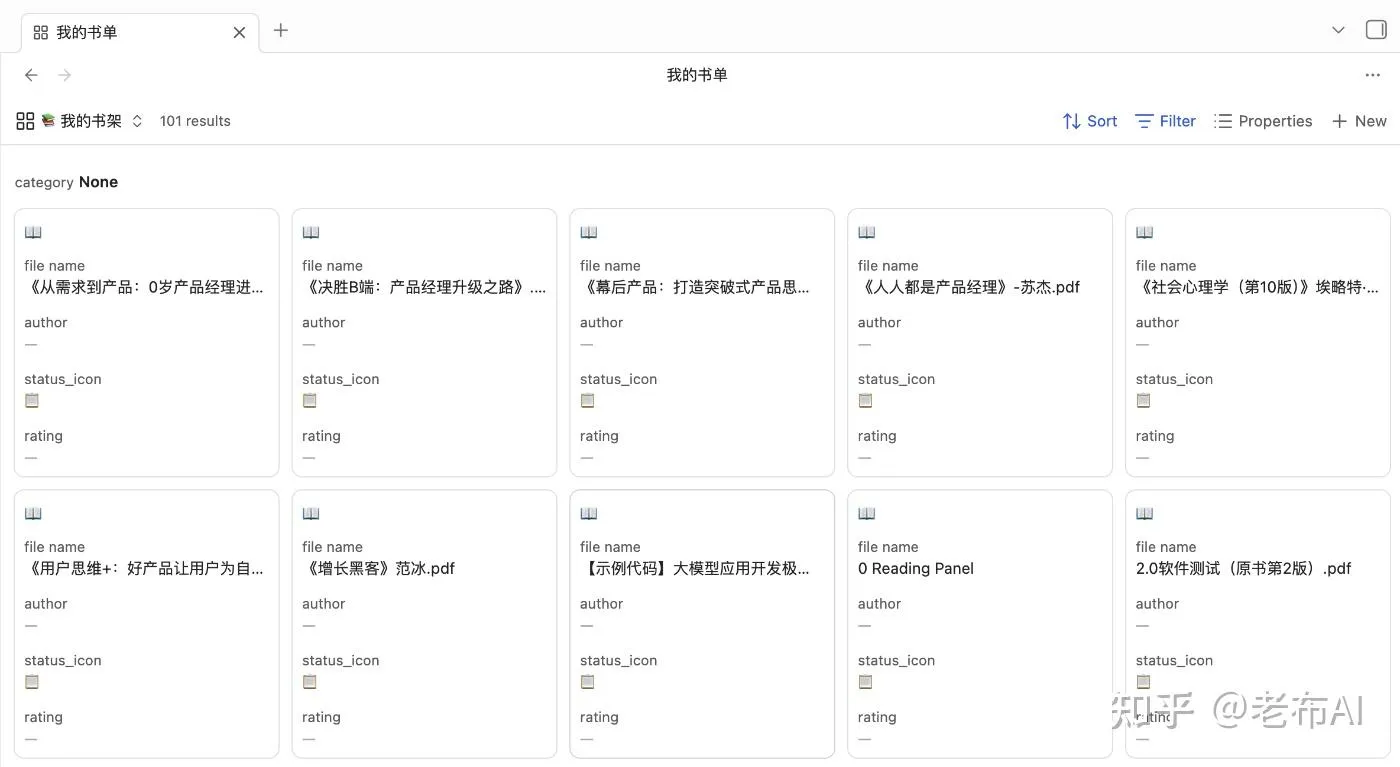
创建和编辑 Obsidian Bases(.base 文件),这是 Obsidian 的数据库功能。可以用结构化的方式管理项目、任务、书单、联系人等信息。
整理我的读书笔记,创建一个我的书单 Base
文件如下:
json-canvas 🎨
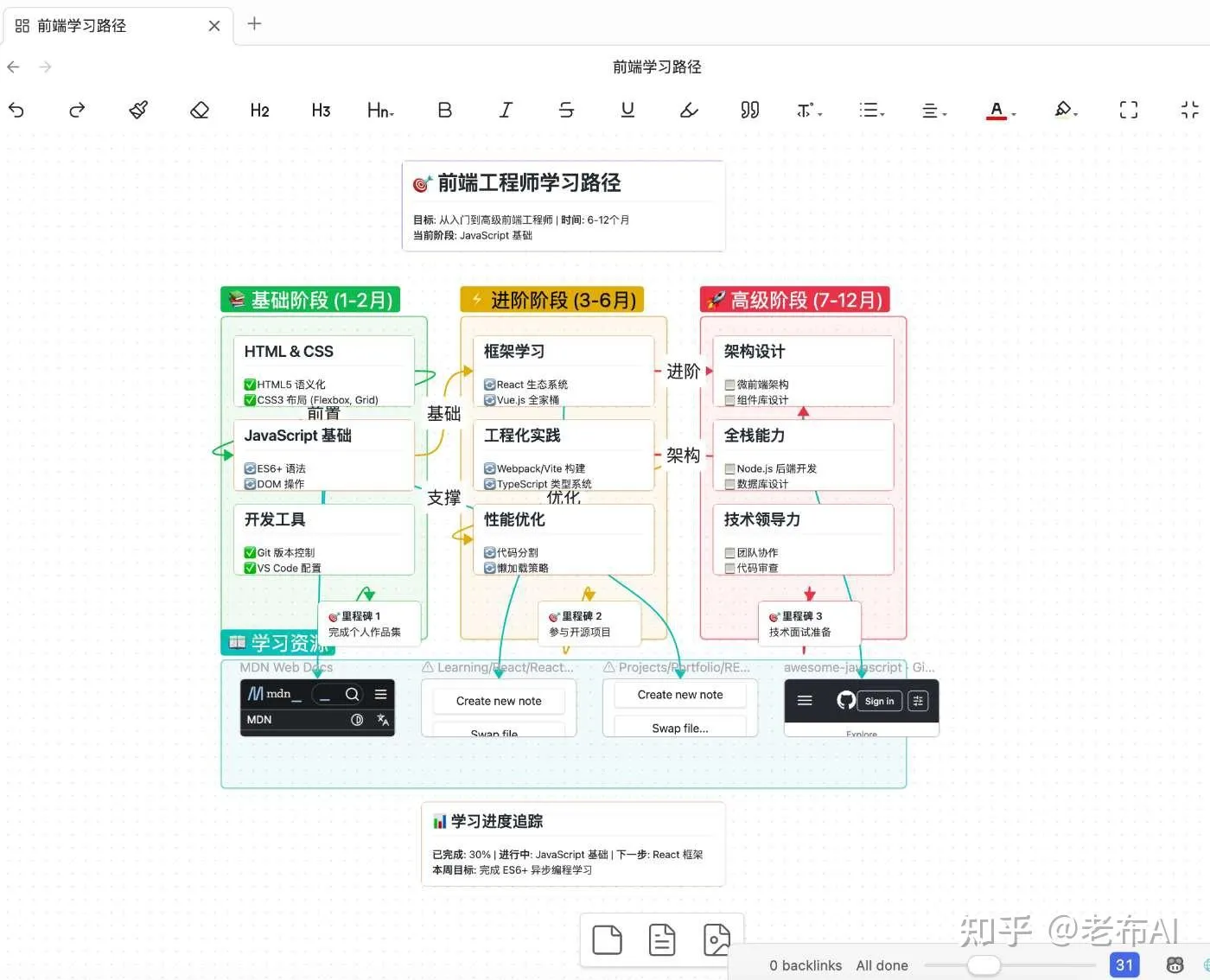
创建和编辑 Obsidian Canvas 文件(.canvas),这是 Obsidian 的无限画布功能。
创建一个新的 Canvas 文件,说明前端工程师的学习路径
自动生成一个包含前端学习路径的 Canvas 文件如下:
在 OpenCode 中使用 Skills
当你在终端或 OpenCode 面板中输入任务时,AI 会自动发现并加载相关的 Skills:
> 我想整理我的学习笔记
[AI 自动加载 note-organizer Skill] 好的,我来帮你整理学习笔记。首先请告诉我...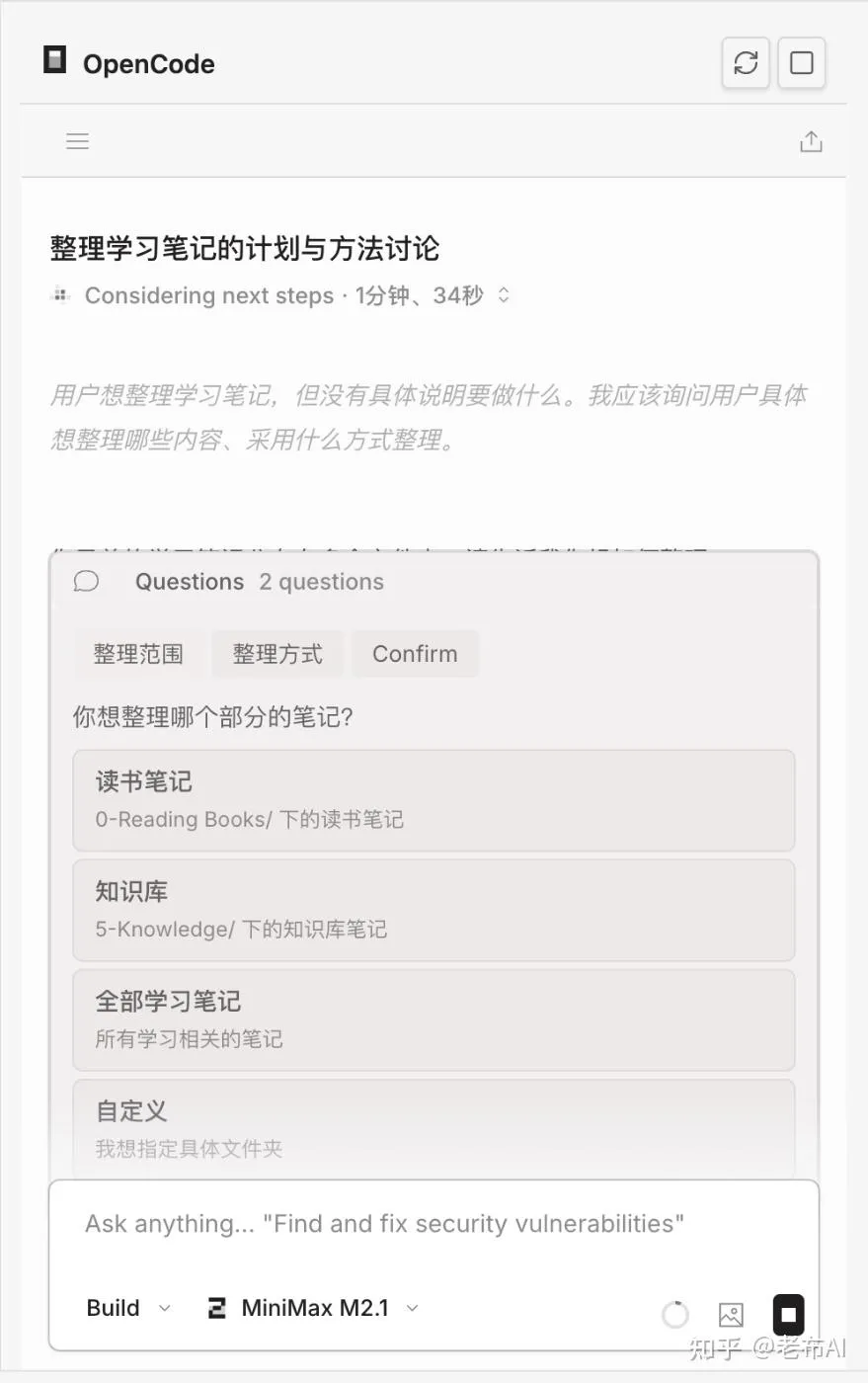
智能知识管理场景:让笔记自己「活」起来
4.1 笔记智能分类 📁
随着笔记数量的增长,分类成了一个令人头疼的问题。AI 可以分析每篇笔记的内容,自动建议最合适的分类。
实际操作:
这是一篇关于 React 性能优化的技术笔记,请根据我的知识库结构建议最合适的分类位置:

笔记内容:[粘贴笔记内容]

我的笔记结构:
/0-Reading Books/    # 读书笔记
/1-Work/             # 工作相关
/5-Knowledge/        # 知识库
  - Programming/     # 编程相关
  - Frontend/        # 前端开发
  - Backend/         # 后端开发
  - DevOps/          # 运维相关
/3-Writing/          # 写作文章
分类建议的输出示例:
根据笔记内容分析,建议分类位置:/5-Knowledge/Frontend/React/ 分类理由:
- 核心主题是 React 性能优化,属于前端开发范畴
- 内容深度适合放入知识库而非读书笔记
- 与同目录下其他 React 相关笔记形成体系
同时建议添加以下标签: #React #性能优化 #Frontend #前端开发
4.2 标签自动生成 🏷️
好的标签系统可以让笔记的检索效率大幅提升。AI 可以根据笔记内容自动生成标签,保证标签的一致性。
标签生成示例:
原文内容: 今天系统学习了 TypeScript 的高级类型,包括联合类型、交叉类型、类型守卫和条件类型。 建议标签: #TypeScript #类型系统 #高级类型 #静态类型
4.3 内容摘要提取 📋
面对长篇笔记,AI 摘要功能可以在几秒钟内生成准确的摘要。
摘要类型选择:
| 类型 | 适用场景 | 示例 |
|---|---|---|
| 一句话 | 快速预览 | 这篇笔记介绍了 React Hooks 的最佳实践 |
| 三点式 | 快速抓重点 | 1. useState 初始值应使用函数避免重复计算… |
| 详细大纲 | 深度理解 | ## 一、useState 的正确使用方式… |
4.4 知识图谱构建 🕸️
当笔记数量超过几百篇时,笔记之间的隐藏关联变得难以发现。AI 可以分析所有笔记的内容,构建知识图谱,揭示潜在的连接。
知识图谱的价值:
- 🔍 发现笔记之间的隐含关联
- 🎯 识别知识盲区和待补充的领域
- 📊 可视化知识结构
- 💡 建议新的笔记主题
4.5 链接关系分析 🔗
双向链接是 Obsidian 的核心特性,AI 可以帮你检查和优化链接关系。
请分析这篇笔记的链接情况: 1. 所有链接是否都指向存在的笔记 2. 是否有需要添加但未添加的反向链接 3. 链接的上下文是否合理
批量处理能力:让重复工作自动化 ⚙️
5.1 多文件格式转换
当需要将笔记导出为其他格式时,批量转换功能非常实用。
支持的转换格式:
| 源格式 | 目标格式 | 说明 |
|---|---|---|
| .md | .html | 保留 Markdown 格式的渲染 |
| .md | .txt | 纯文本,去除所有格式 |
| .html | .md | 反向转换,保留基本结构 |
| .csv | .md | 转换为 Markdown 表格 |
| .json | .md | 转换为格式化代码块 |
5.2 批量重命名
整理笔记时,批量重命名可以快速统一命名规范。
重命名示例:
请批量重命名 /Reading/2024/ 文件夹下的笔记:
重命名规则:
- 格式:
YYYY-MM-DD-书名.md - 日期使用笔记创建时间
- 书名保留原名但转为 kebab-case
示例:
- 原名:
JavaScript高级程序设计笔记.md - 新名:
2024-01-15-javascript-gaoji-chengxu-sheji.md
5.3 链接检查修复
笔记一多,链接失效是个常见问题。批量检查可以及时发现并修复。
请检查 /Knowledge/ 目录下所有笔记的链接问题:
检查项目:
- 指向不存在的笔记
- 指向已删除的文件
- 格式错误的链接
- 缺失的反向链接建议
5.4 数据统计分析 📊
了解知识库的整体状况有助于规划后续的整理工作。
请分析我的 Obsidian 知识库,生成以下统计报告: 统计维度:
- 总体统计(总笔记数、总字数、总标签数)
- 文件分布(各文件夹笔记数量)
- 标签分析(最常用的标签、标签使用频率分布)
- 时间分布(按月份统计新建笔记数)
- 链接分析(链接密度最高的笔记、被引用最多的笔记)
总结
Obsidian + OpenCode 的组合,让我的知识管理流程从「手动整理」升级为「AI 辅助」。
核心收益:
- ⏱️ 时间节省:整理工作从小时级降到分钟级
- 📈 效率提升:检索、阅读、复用效率大幅提升
- 🧠 认知减负:不再需要记住所有内容,AI 帮我管理
如果你也是 Obsidian 用户,正在为笔记整理而烦恼,不妨试试这套组合!
相关资源:
- Obsidian 官网:https://obsidian.md/
- OpenCode 仓库:https://github.com/anomalyco/opencode
- Obsidian 社区插件市场:https://obsidian.md/plugins
如果这篇文章对你有帮助,欢迎 点赞、收藏、关注!你也有什么好的 Obsidian 使用技巧吗?欢迎在评论区分享交流~ 👇
编辑本页